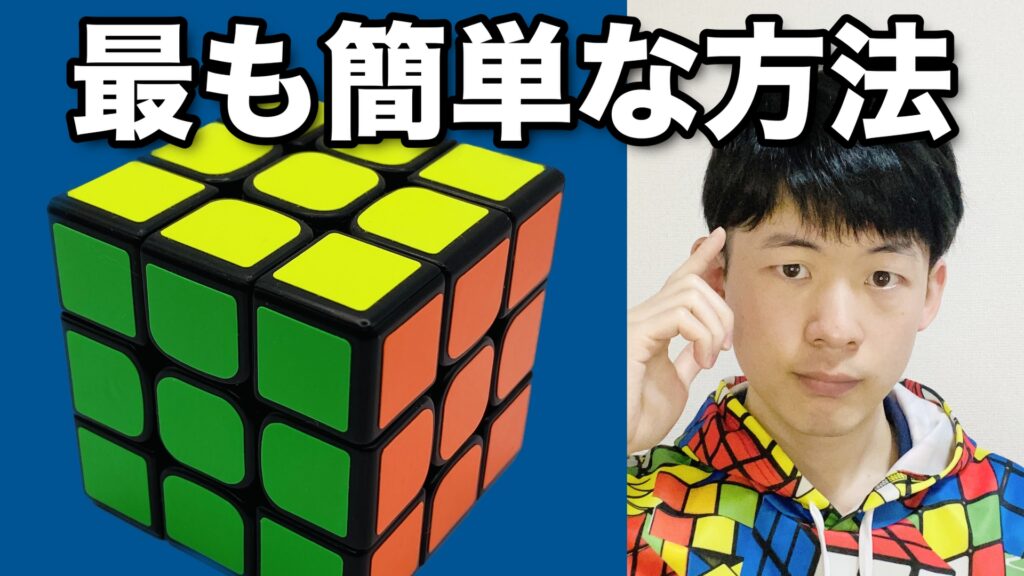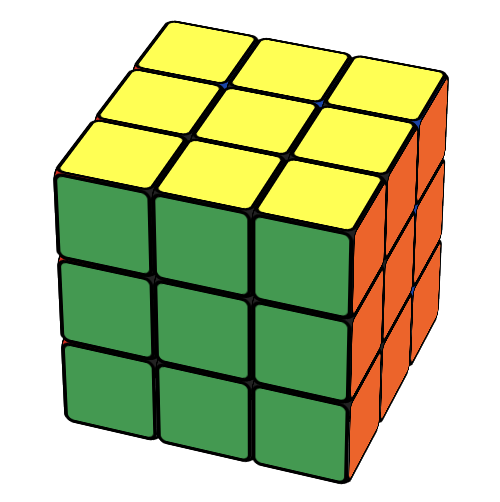
3Dシミュレーターで手順を確認可能
手順を3Dで再生します。
画面のキューブを触って角度を変えたり、1手ずつ進めたり戻したりして、手順を確認できます。
独自設計の練習用バーチャルキューブ
←ひだり面→
←うえ面→
←みぎ面→
←てまえ面→
「今、動かすべきパーツ」だけに色を付けた練習用キューブも用意しています。
操作パネルをスワイプすると面が回転します。キューブをスワイプすると、全体の向きが変わります。
各手順ごとにある「練習用キューブ」を開くと練習が可能です。
←ひだり面→
←うえ面→
←みぎ面→
←てまえ面→
←ひだり面→
←うえ面→
←みぎ面→
←てまえ面→
画面のキューブは動かして360度見渡せます!
揃え方のながれ
最初に確認すること
各パーツの名前
キューブには3種類のパーツが存在します。
センター
どんなに回しても、混ざりません。
←ひだり面→
←うえ面→
←みぎ面→
←てまえ面→
コーナー
どんなに回しても、コーナー以外とは混ざりません。
←ひだり面→
←うえ面→
←みぎ面→
←てまえ面→
エッジ
どんなに回しても、エッジ以外とは混ざりません
←ひだり面→
←うえ面→
←みぎ面→
←てまえ面→
世界配色と日本配色
世界配色
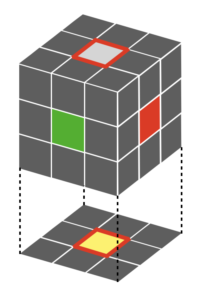
※最も一般的
日本配色
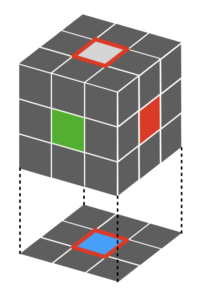
※2013年ごろ廃盤
この解説では世界配色を使用しているので、日本配色のキューブの場合は、「青」と「黄色」を読み替えてください。
また、オリジナル配色で白センターの反対が「赤」の場合は、「赤」と「黄色」を読み替えてください。
解説で使用する回転図
回転図
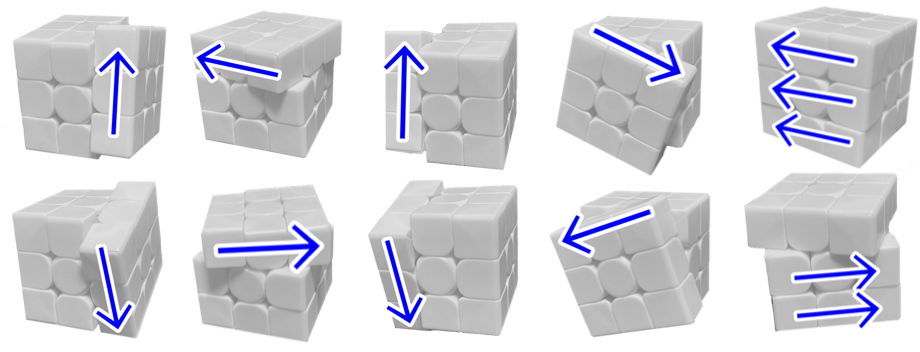
回す角度は90度
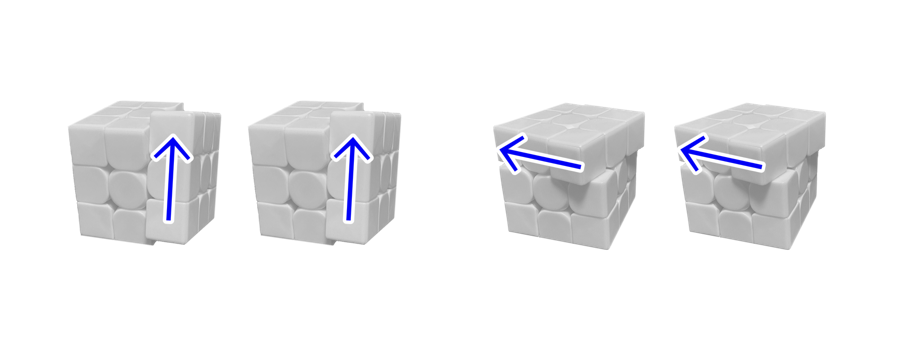
同じ図が2つ並んでいれば180度まわす
※解説内で「上」や「左」などの回転方向を表す表現は、理解しやすくするための見かけ上の回転方向です。
絵柄付きキューブについて
キューブに絵柄がついていたり写真が印刷されている場合は、別途追加の手順が必要になります。
6面の色を揃えるところまでは同じなので、まずは6面完成させましょう。