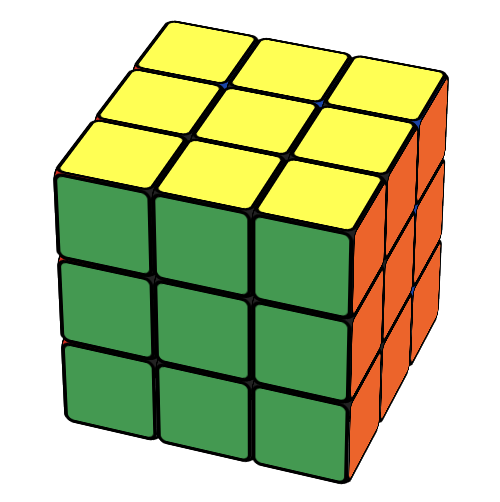
ステップ4 黄色十字を揃える
ステップ4では、下の2段(ステップ1〜3で揃えた部分)を崩さずに、上面で「黄色十字」を揃えることを目指します。
黄色十字
1. 使う手順
このステップで使用する一連の動作は、**「手前の面を回す」→「右回りの逆セクシー」→「手前の面を戻す」**という組み合わせです。
この手順を回しても、すでに完成している下の2段は崩れません。
手前面+右回りの逆セクシー
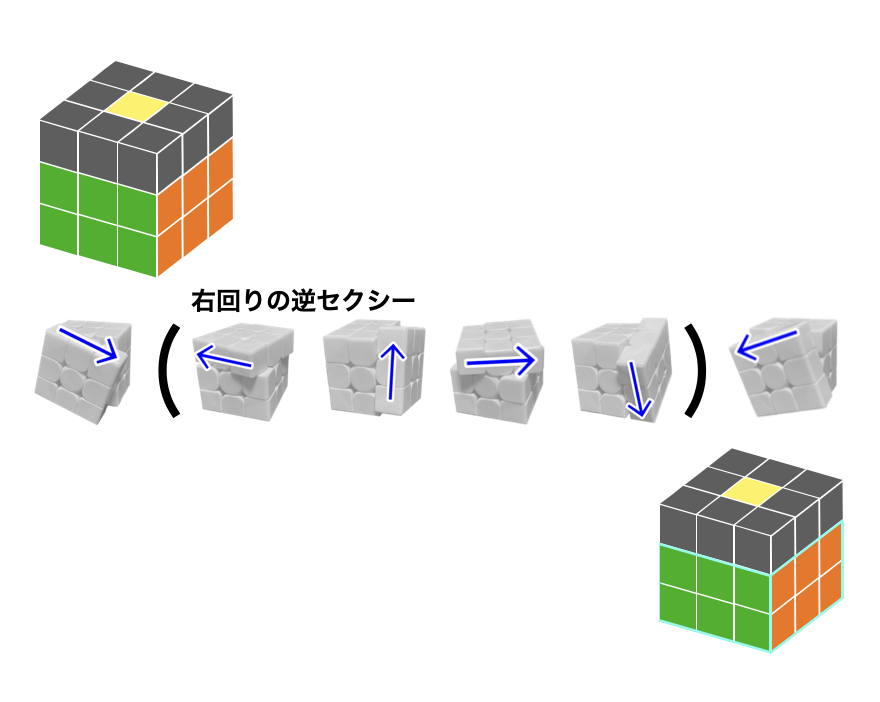
※キューブの下2段は他の色でもやり方は同じ
キューブの面を直接スワイプして回転
背景をスワイプして向きを変える
2. 黄色エッジのパターンと進め方
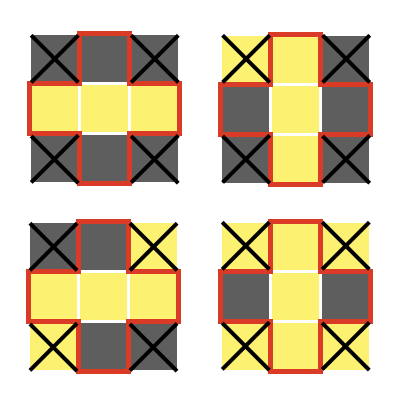
上面にある黄色エッジ(センターの上下左右にある4つのパーツ)の並び方に注目します。
このとき、コーナーパーツにある黄色や側面の色のことは無視して考えます。
もし、どれにも当てはまらない場合はキューブを分解する必要があります。
※キューブの分解方法はこちら
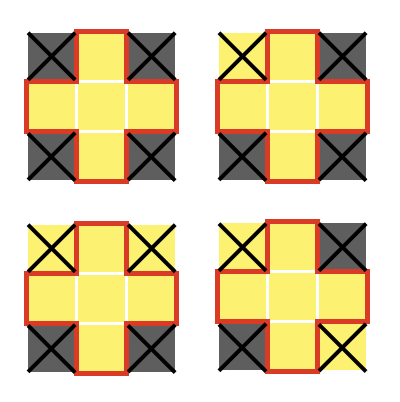
ドット型:黄色センターの周りに黄色エッジが1つもない状態
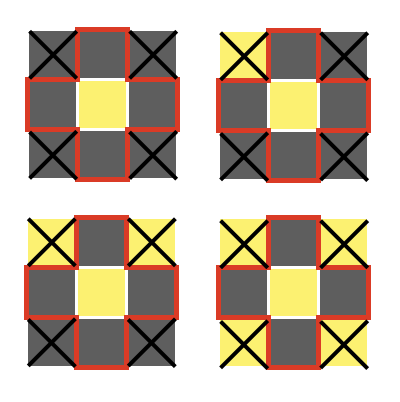
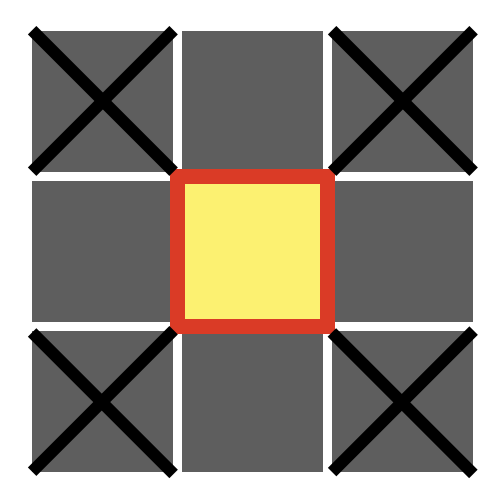
黄色センターが上であれば、どの向きからでも良いので下記の手順を1回まわします。
回すと「直線型」になります。
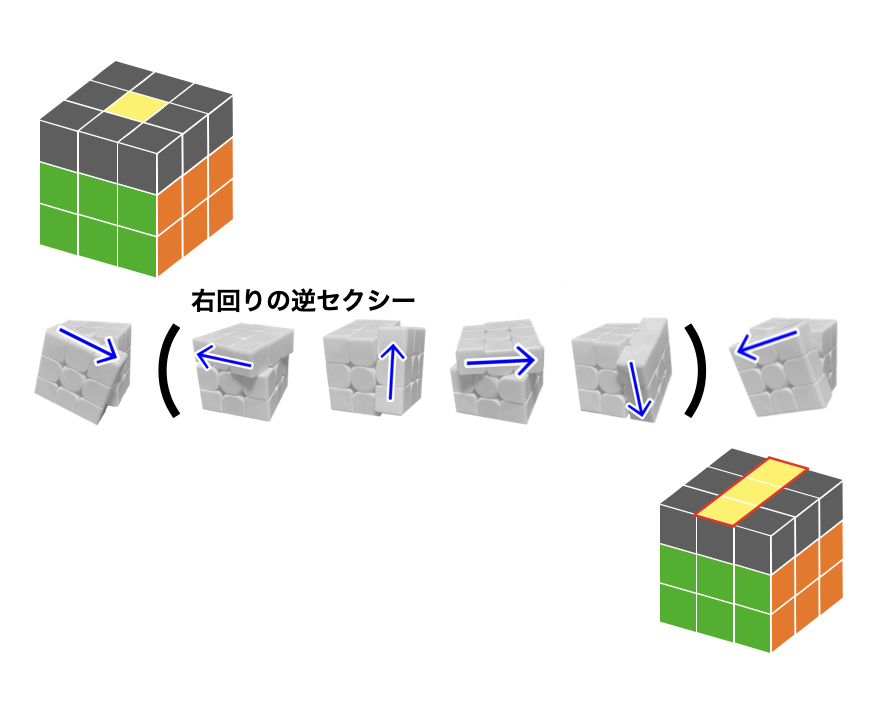
※キューブの下2段は他の色でもやり方は同じ
直線型:黄色エッジがセンターを挟んで一直線に並んでいる状態
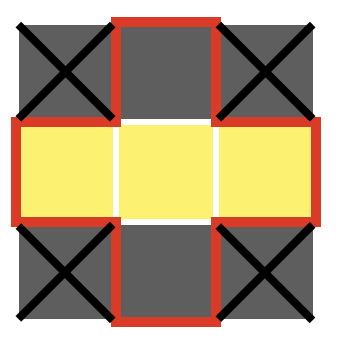
直線を横向きに持った状態で、下記の手順を回します。
回すと「L字型」になります。
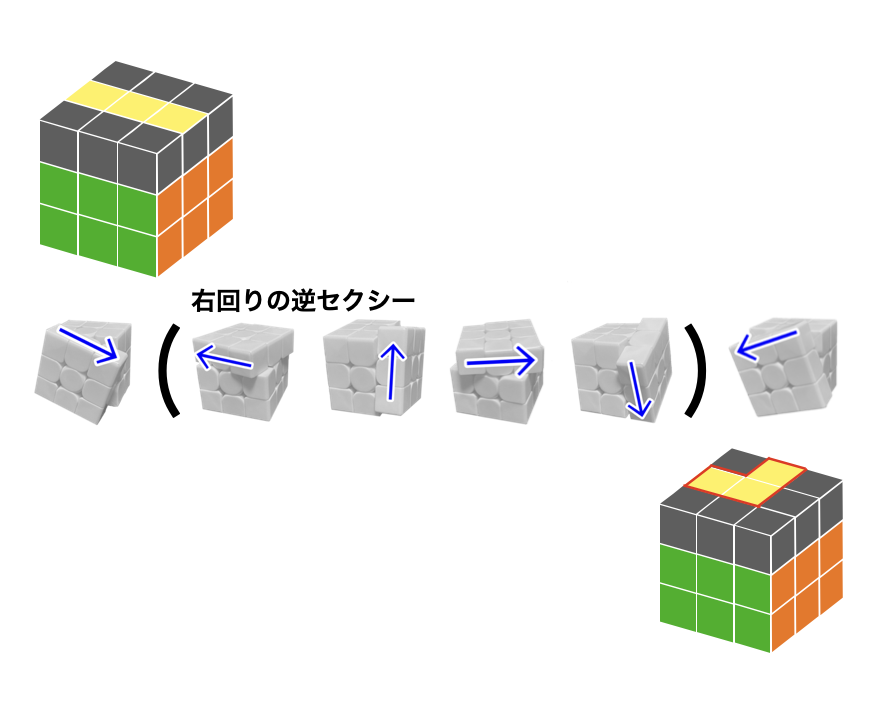
※キューブの下2段は他の色でもやり方は同じ
L字型:黄色エッジがセンターを起点にL字の形に並んでいる状態
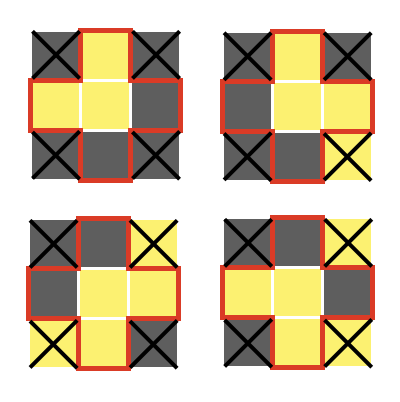
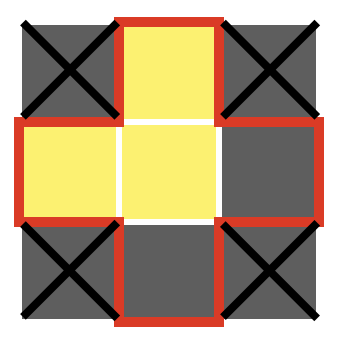
L字を「時計の9時の向き(🕘)」にして持った状態で、下記の手順を回します。
これで「黄色十字」が完成します。
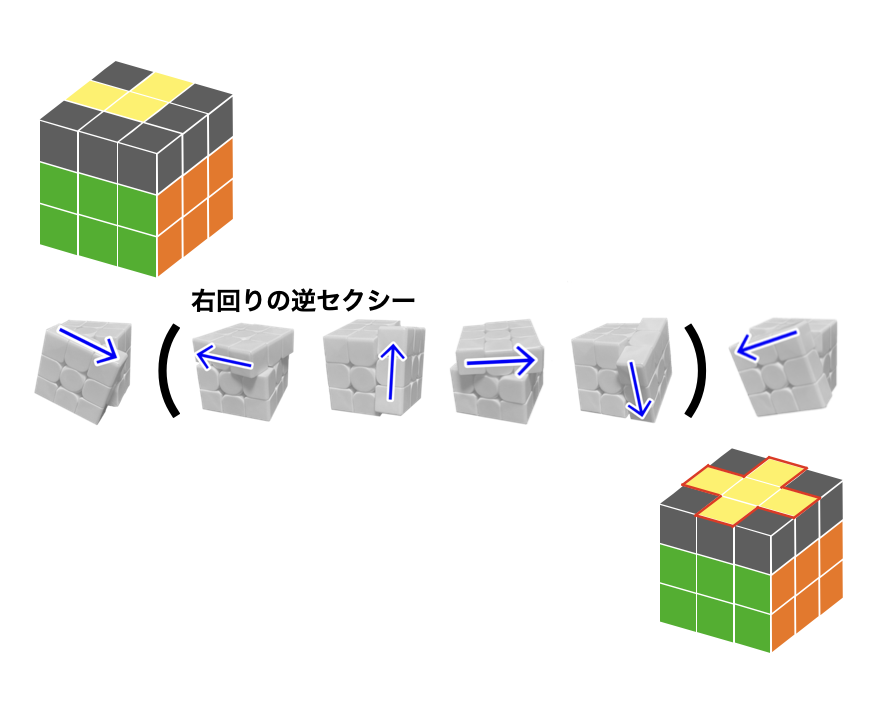
※キューブの下2段は他の色でもやり方は同じ
手順通りに進めても揃わないときはチェック

ルービックキューブが”絶対に揃わないパターン”の対処・分解方法
「手順通りにやっても揃わない!」「解説してるのと違うパターンが出てきた!」という状況があると思います。そこで今回は・絶対に揃わないパターン・対処法・分解のしかたについて解説していきます。4×4キューブの揃わないパターンを知りたい方はこちらの…
www.daaokacubeblog.com
以上の要領で黄色十字を揃えましょう。
キューブの面を直接スワイプして回転
背景をスワイプして向きを変える