最初に確認すべきことの要約
攻略ステップに入る前に、ルービックキューブの基本的なパーツの仕組みと配色ルール、および手元のキューブが6面完成可能な状態かを確認しましょう。
1. パーツの種類と定義
ルービックキューブは3種類のパーツで構成されています。
- センター(6個):
各面のど真ん中にあるパーツで、1つの面(1色)を持っています。いくら回しても位置が混ざることはなく、センター同士の位置関係は常に固定されています。 - コーナー(8個):
角にあるパーツで、3つの面(3色)を持っています。回してもコーナー以外の場所に混ざることはありません。 - エッジ(12個):
コーナーとコーナーの「あいだ」にあるパーツで、2つの面(2色)を持っています。回してもエッジ以外の場所に混ざることはありません。
2. 配色の種類(世界配色について)
ルービックキューブの6色は基本的に「白・黄色・赤・オレンジ・青・緑」で構成されています。
- 世界配色(標準カラー):
**白センターの反対側(裏側)が「黄色センター」**になっている配色です。現在世界中で最も普及している標準カラーであり、本解説もすべて世界配色を前提に記述しています。 - その他の配色の場合:
「白の反対側が青」などのキューブをお持ちの場合は、白の反対側にあるセンター色を確認し、解説内の「黄色」をその色に読み替えて進めてください。
3. 事前チェック:アプリで6面完成可能か確認する
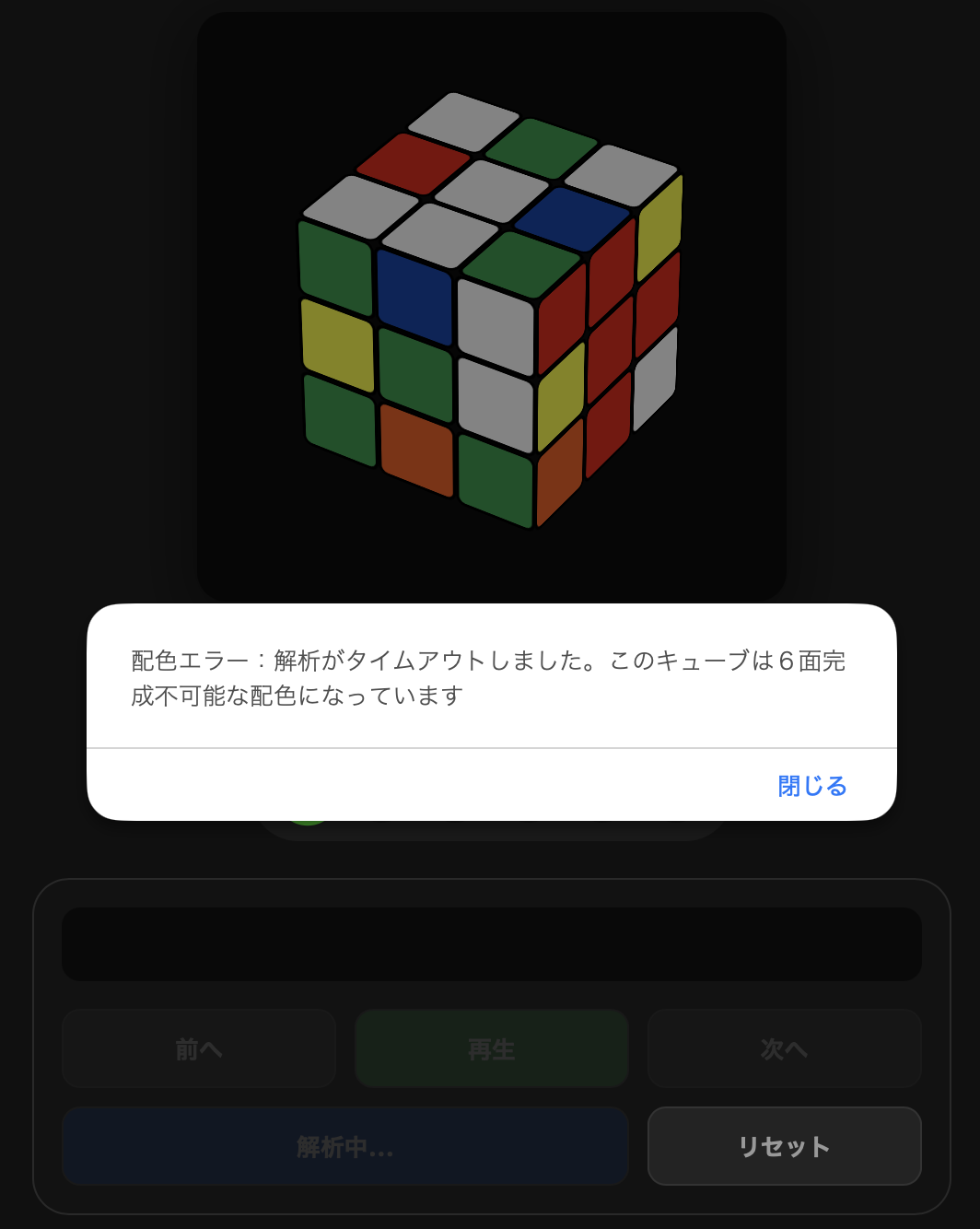
ルービックキューブには、分解や無理な回転などによって発生する**「構造上、絶対に6面完成できない状態」**が存在します。初心者が6面完成不可能かどうかを判断することは極めて難しいため、始める前に無料解析アプリで手元のキューブを読み込ませて確認しておくことを推奨します。
👉 カメラで読み込むだけ!ルービックキューブを揃えるアプリ
(※アプリでエラーが出た場合は6面完成不可能な状態です。パーツを一度取り外して6面が揃った状態に組み立て直してください)
ステップ1:白十字の揃え方(デイジークロス)の要約
【ゴール】
底面に**「白十字」(白センターと白エッジが揃った状態)を作成します。このとき、白面だけでなく「白エッジの側面の色」と「各側面のセンターの色」も一致している状態を目指します。※黄色センターの周りに白エッジを花びらのように集める最初の工程(1-1)は、一般的に「デイジークロス(Daisy Cross)」**と呼ばれます。
【攻略の2ステップ】
1. 黄色センターの周りに白エッジを4つ揃える(1-1:デイジークロスの作成)
- まず1つ揃える: 黄色センターの隣に白エッジを1つ配置します(この段階では側面の色は不一致でOK)。
- 残り3つを集める: 揃えた白エッジが崩れないよう注意しながら、4つすべてを黄色センターの周りに集めます。
- 注意点: 角にある「白コーナー」は白エッジではないため、ここでは無視してください。
2. 側面の色を合わせて180度回転させ、白十字を完成させる(1-2)
- 側面の色を合わせる: 黄色センターを上に向けたまま「上の段」を回し、「白エッジ側面の色」とその下の「側面センターの色」を一致させます。
- 180度回して下へ送る: 色を合わせた側面を180度回転させると、白エッジが下の白センター側に移動して正しく揃います。
- 全色で繰り返す: 残りの白エッジも同様に「側面の色合わせ → 180度回転」を行うことで、正しい白十字が完成します。
【トラブル対処&注意点】
白エッジが集まらない・揃わない場合:
最初の段階で白エッジが黄色センターの周りに集まらない場合や、手順通りに回しても白十字が正しく作れない場合は、パーツが誤って組み替わっている「6面完成不可能な状態」の可能性があります。無料解析アプリで状態を確認し、パーツを取り外して組み立て直しを行ってください。
👉 カメラで読み込むだけ!ルービックキューブを揃えるアプリ
ステップ2:完全1面の揃え方の要約
【ゴール】
ステップ1で作成した白十字をもとに、「完全1面」(白面とその側面の色がすべて揃った状態)を完成させます。
【最重要ルール】
- 黄色センターを常に上にする:
これ以降、6面完成するまで**「絶対に黄色センターを上に向けて手順を回す」**ことが基本の持ち方となります。この向きを守っていれば、下に揃えた白十字が崩れることはありません。
【基本手順:逆セクシー】
- 右回りの逆セクシー:
U R U’ R’ (右回りに1周するイメージ) - 左回りの逆セクシー:
U’ L’ U L (右回りの逆セクシーを左右反転)
【攻略の3ステップ】
1. 白コーナーをセットする(準備)
- 上の段から「白コーナー」を1つ見つけます。
- 黄色センターを上に向けたまま、パーツの「白以外の2色」と同じ色のセンターが見える位置へ持ち替えます。
- 上の段を回して、該当の白コーナーを手前に移動させます。
2. 白面の向きに合わせて手順を回す
- 白面が上を向いている場合:
該当の白コーナーを上面右手前に置き、「右回りの逆セクシー(U R U’ R’)」を3回連続で回します。 - 白面が横を向いている場合:
該当の白コーナーの白面が正面を向くように持ち替えます。- 白面が右側にある場合:「右回りの逆セクシー(U R U’ R’)」を1回回します。
- 白面が左側にある場合:「左回りの逆セクシー(U’ L’ U L)」を1回回します。
3. 全4箇所で繰り返す
- 白コーナーを4つ揃えると完全1面が完成します。
【トラブル対処&注意点】
上の段に白コーナーがない場合:
未完成の白コーナーが下の段に埋まっています。そのパーツが手前面の右下にくるように持ち替え、「右回りの逆セクシー(U R U’ R’)」を1回回して上の段へ追い出してから揃え直してください。
永遠にループする・側面が揃わない場合:
手順通りに回しても永遠にループする場合や、白面は揃うが側面の色が一致しない場合は、パーツが誤って組み替わっている「6面完成不可能な状態」です。
無料解析アプリで状態を確認し、パーツを取り外して組み立て直しを行ってください。
👉 カメラで読み込むだけ!ルービックキューブを揃えるアプリ
ステップ3:真ん中の段(2段目)の揃え方の要約
【ゴール】
ステップ2で完成させた完全1面をもとに、「真ん中の段(2段目)」のエッジパーツ4箇所をすべて揃えます。
【使用する回転記号・持ち替え記号】
- 右回りの逆セクシー: U R U’ R’
- 左回りの逆セクシー: U’ L’ U L
- 持ち替え y: 真上から見たとき、時計回りにキューブ全体を回転
- 持ち替え y’: 真上から見たとき、反時計回りにキューブ全体を回転
【攻略の3ステップ】
1. 対象のパーツを探して色を合わせる(準備)
- 上の段から**「黄色を含まないエッジ」**を1つ探します。
- 黄色センターを上に向けたまま上の段を回し、エッジの「側面の色」と「センターの色」を一致させます。
2. 移動させたい方向(右下 or 左下)に合わせて手順を回す
- 右下に揃えたい場合:
U R U’ R’ y U’ L’ U L (右逆セクシー → 持ち替えy → 左逆セクシー) - 左下に揃えたい場合:
U’ L’ U L y’ U R U’ R’ (左逆セクシー → 持ち替えy’ → 右逆セクシー)
3. 全4箇所で繰り返す
- 4つのエッジを2段目へ移動させると完成です。
【トラブル対処&注意点】
上の段に対象パーツがない場合:
まだ揃っていないエッジが真ん中の段に埋まっています。
そのパーツを手前面の右側に置き、右下に揃える手順(U R U’ R’ y U’ L’ U L)を1回回して上の段へ追い出してから揃え直してください。
手順通りに進めても揃わない場合:
2段目のエッジが永遠に揃わない場合や、黄色を含まないエッジが存在しない異常な配置になっている場合は、パーツが誤って組み替わっている「6面完成不可能な状態」です。
無料解析アプリで状態を確認し、パーツを取り外して組み立て直しを行ってください。
👉 カメラで読み込むだけ!ルービックキューブを揃えるアプリ
ステップ4:黄色十字の揃え方の要約
【ゴール】
上面(黄色センターの周り)に**「黄色十字」**を作成します。角(コーナーパーツ)の色は無視してください。
【基本手順:手前面×右回りの逆セクシー】
使用する手順(回転記号:F (U R U’ R’) F’):
- 手前の面を時計回り(F)
- 右回りの逆セクシー(U R U’ R’)
- 手前の面を反時計回り(F’)
【パターンの見分け方と攻略】
上面の黄色エッジの並びだけを確認します。
- ドット型(黄色エッジ0個):
向き問わず手順を回す → 直線型へ。 - 直線型(黄色エッジが一直線):
**直線が「横向き」**になるように持って手順を回す → L字型へ。 - L字型(黄色エッジがL字状):
**L字が「時計の9時の向き(左と上)」**になるように持って手順を回す → 黄色十字完成。
※最初から「十字型」の場合はステップ5へ進みます。
【トラブル対処&注意点】
どのパターンにも当てはまらない場合:
「ドット型・直線型・L字型・十字型」のいずれにも当てはまらない場合(黄色エッジが1個や3個だけ等)は、パーツが誤って組み替わっている「6面完成不可能な状態」です。無料解析アプリで状態を確認し、パーツを取り外して組み立て直しを行ってください。
👉 カメラで読み込むだけ!ルービックキューブを揃えるアプリ
ステップ5:黄色面の揃え方の要約
【ゴール】
上面の**「黄色面」を完成**させます。側面の角の色が揃っている必要はありません。
【基本手順:「スーン(Sune)」の回転記号】
- スーン(Sune): R U R’ U R U2 R’
- 覚え方: 「上左下左、上グルン(180度)下」
【パターンの見分け方と攻略】
上面で揃っている黄色コーナーの数を確認します。
- 黄色コーナーが1個だけ揃っているパターン:
**揃っている黄色コーナーを「左手前」**にしてスーン(R U R’ U R U2 R’)を回します。1回で完成しない場合は、もう一度「左手前」にしてスーンを回すと完成します。 - その他のパターン(0個、2個など):
**「左手前コーナーの黄色い面が正面」**を向くように持ってスーンを回します。すると「1個だけ揃っているパターン」に変化します。
【トラブル対処&注意点】
手順を回しても揃わない場合:
ステップ5の手順を何度も回しているのに永遠にループしてしまう場合や、「その他のパターン」で「左手前のコーナーにある黄色い面を正面に向ける」配置が作れない場合は、パーツが誤って組み替わっている「6面完成不可能な状態」です。無料解析アプリで状態を確認し、パーツを取り外して組み立て直しを行ってください。
👉 カメラで読み込むだけ!ルービックキューブを揃えるアプリ
ステップ6:上段側面のコーナーの揃え方の要約
【ゴール】
黄色面の**「側面のコーナーの色(ヘッドライト)」を揃えます**。エッジの色は揃っていなくても問題ありません。
【基本手順:「右回りの逆セクシー×スーン」】
実質的にJbパームと同じ回転ですが、初心者向けに覚えやすく分解した手順を使用します。
- 回転記号: L’ U R U’ R’ L R U R’ R U R U R U2 R’
- 手順の分解構造:
- 左面を上(L’)
- 右回りの逆セクシー(U R U’ R’)
- 左面を下(L)
- スーンを3手目まで回す(R U R’)
- スーンを最初から最後まで回す(R U R’ U R U2 R’)
【パターンの見分け方と攻略】
同じ色のコーナーペア(ヘッドライト)の数を確認します。
- ヘッドライトが0個のとき:
向き問わず「右回りの逆セクシー×スーン」を回す → ヘッドライト1個へ。 - ヘッドライトが1個のとき:
**ヘッドライトを「左面」**に向けて手順を回す → 全コーナー揃い(ステップ7へ)。
【トラブル対処&注意点】
手順通りに進めても揃わない場合:
ヘッドライトの数が正しく判別できない場合や、手順通りに回しても側面のコーナーが揃わない場合は、パーツが誤って組み替わっている「6面完成不可能な状態」です。無料解析アプリで状態を確認し、パーツを取り外して組み立て直しを行ってください。
👉 カメラで読み込むだけ!ルービックキューブを揃えるアプリ
ステップ7:上段側面のエッジの揃え方(6面完成)の要約
【ゴール】
上面の**「上面側面のエッジの色」をすべて揃えて、ルービックキューブの「6面完成」**を目指します。
【基本手順:「スーン × 反転スーン」の回転記号】
実質的にUbパームと同じ手順ですが、初心者向けに覚えやすいよう、スーンと反転スーンの組み合わせで構成されています。
回転記号: R U R’ U R U2 R’ y L’ U’ L U’ L’ U2′ L
手順の分解構造:
- スーン: R U R’ U R U2 R’
- 持ち替え(y): 右側の面が正面に来るように持ち替える
- 反転スーン: L’ U’ L U’ L’ U2′ L
【パターンの見分け方と攻略】
上段を回して、3面目(完全な1面)が揃うかを確認します。
- 3面目が揃わないパターン:
向き問わず「スーン × 反転スーン」を回す → 3面目が揃うパターンへ。 - 3面目が揃うパターン:
**揃った3面目を「奥側」**に向けて「スーン × 反転スーン」を回す → 6面完成(完成しない場合はもう一度同じ向きで回す)。
【トラブル対処&注意点】
注意!ステップ6の未完了:
3面目が揃って見えても、ステップ6のヘッドライト(角の色)が4個すべて揃っていない場合はステップ7に進めません。ステップ6に戻って揃え直してください。
4面揃いや手順通りに進まない場合:
4面だけが揃ってしまう状態(不可能な配置)や何度回しても6面完成しない場合は、パーツが誤って組み替わっている「6面完成不可能な状態」です。無料解析アプリで状態を確認し、パーツを取り外して組み立て直しを行ってください。
👉 カメラで読み込むだけ!ルービックキューブを揃えるアプリ
最初に確認すべきこと
素晴らしい!クリアです!
演習のクリアおめでとうございます!
この調子で次の解説に進みましょう。
操作方法
- キューブの面を直接スワイプして面を回転
- 背景をスワイプして向きを変える
- ボタンでキューブをリセット
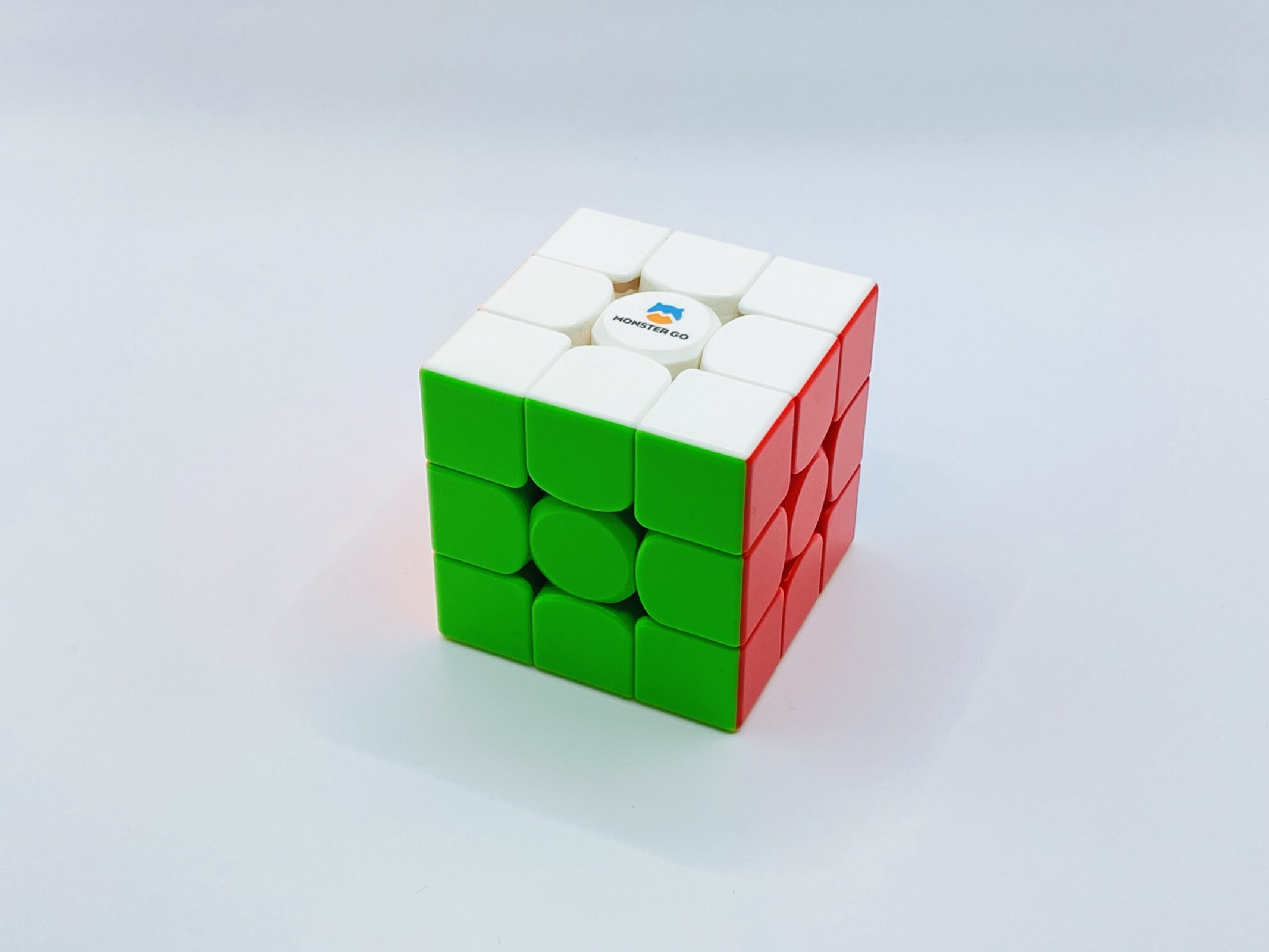
初心者向けのキューブ
どちらも世界配色です。
Monster Go 3×3 EDU
https://amzn.to/3Uihfl9
メガハウス ルービックスピードアドバンス
https://amzn.to/46sOxAG
※Amazonのアソシエイトとして、当サイトは適格販売により収益を得ています。
素晴らしい!クリアです!
演習のクリアおめでとうございます!
この調子で次の解説に進みましょう。
アプリで確認する
パーツを全て取り外して、6面が揃っている状態に組み立て直してください。
エラーが発生せずに手順が表示されたら「6面完成可能」なので、そのままステップ1へ進みましょう。
素晴らしい!クリアです!
演習のクリアおめでとうございます!
この調子で次の解説に進みましょう。
絵柄付きキューブの揃え方
キューブに絵柄がついていたり写真が印刷されている場合は、別途追加の手順が必要になります。
6面の色を揃えるところまでは同じなので、まずは6面完成させましょう。