ステップ1 白十字を揃える
📋 ゴールを確認しよう
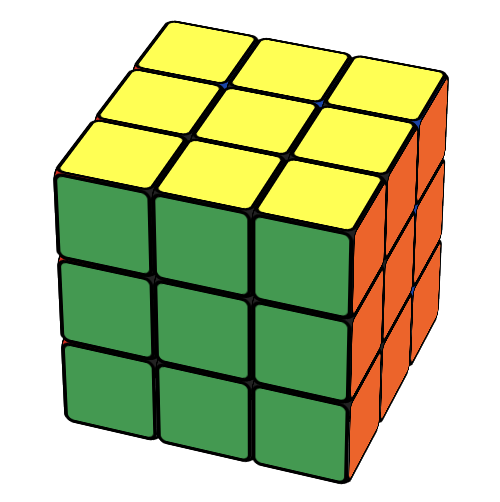
白センターと白エッジが揃っている形「白十字」を揃えます。
このとき「白エッジの側面の色」と「側面にあるセンターの色」も揃える必要があります。
ゴールを確認したら「できた!」を押して次へ進みましょう。
このとき「白エッジの側面の色」と「側面にあるセンターの色」も揃える必要があります。
ゴールを確認したら「できた!」を押して次へ進みましょう。
🎉
素晴らしい!クリアです!
演習のクリアおめでとうございます!
この調子で次の解説に進みましょう。
1-1 黄色センターの周りに白エッジを揃える
📋 1-1-1 白エッジを1つ揃える
画面のキューブを操作して、まずは白エッジを1つ黄色センターの隣に揃えてみましょう。
揃ったら「できた!」を押して次へ進みましょう。
揃ったら「できた!」を押して次へ進みましょう。
↻
操作方法
- キューブの面を直接スワイプして面を回転
- 背景をスワイプして向きを変える
- ↻ ボタンでキューブをリセット
↻
操作方法
- キューブの面を直接スワイプして面を回転
- 背景をスワイプして向きを変える
- ↻ ボタンでキューブをリセット
↻
操作方法
- キューブの面を直接スワイプして面を回転
- 背景をスワイプして向きを変える
- ↻ ボタンでキューブをリセット
↻
操作方法
- キューブの面を直接スワイプして面を回転
- 背景をスワイプして向きを変える
- ↻ ボタンでキューブをリセット
↻
操作方法
- キューブの面を直接スワイプして面を回転
- 背景をスワイプして向きを変える
- ↻ ボタンでキューブをリセット
LESSON 1-1-1 白エッジを1つ揃える
1 / 1
白エッジを1つ揃える
まずは「黄色センター」の隣に「白エッジ」を1つ揃えます。
白エッジを1つ揃える
この段階で「白エッジの側面の色」と「側面にあるセンターの色」は揃っていないくても大丈夫です。
まずは1つ揃えてみよう
次のスライドから、白エッジを黄色センターの隣に揃える回し方を確認しましょう。
あくまで一例なので、覚える必要はありません。
自力でできる場合も多いので、わからないときの参考程度にしてください。
あくまで一例なので、覚える必要はありません。
自力でできる場合も多いので、わからないときの参考程度にしてください。
中段にあるとき①
「再生」を押して、動きを確認しましょう。
中段にあるとき②
「再生」を押して、動きを確認しましょう。
上段にあるとき
「再生」を押して、動きを確認しましょう。
下段にあるとき
「再生」を押して、動きを確認しましょう。
下面にあるとき
「再生」を押して、動きを確認しましょう。
よくある間違い
この図にあるような角のパーツはすべて白エッジではなく白コーナーです。
白コーナーを黄色センターの隣に揃えようとしても絶対に揃わないので、ここでは無視してください。
白コーナーを黄色センターの隣に揃えようとしても絶対に揃わないので、ここでは無視してください。
🎉
レクチャー完了!
スライドの解説は以上です。
キューブを回して演習に取り組みましょう。
🎉
素晴らしい!クリアです!
演習のクリアおめでとうございます!
この調子で次の解説に進みましょう。
📋 1-1-2 残りの白エッジをすべて揃える
画面のキューブを操作して、全ての白エッジを黄色センターの隣に揃えてみましょう。
揃ったら「できた!」を押して次へ進みましょう。
揃ったら「できた!」を押して次へ進みましょう。
↻
操作方法
- キューブの面を直接スワイプして面を回転
- 背景をスワイプして向きを変える
- ↻ ボタンでキューブをリセット
↻
操作方法
- キューブの面を直接スワイプして面を回転
- 背景をスワイプして向きを変える
- ↻ ボタンでキューブをリセット
↻
操作方法
- キューブの面を直接スワイプして面を回転
- 背景をスワイプして向きを変える
- ↻ ボタンでキューブをリセット
LESSON 1-1-2 残りの白エッジをすべて揃える
1 / 1
残りの白エッジを揃える
2つ目以降の白エッジも黄色センターの隣に揃えます。
揃えた部分を崩さない
すでに黄色センターの隣に揃えた白エッジが崩れてしまわないよう、注意しながら回してください。
あくまで図は一例なので、まずは自分で考えながら回してみましょう。
わからないときの参考程度にしてください。
あくまで図は一例なので、まずは自分で考えながら回してみましょう。
わからないときの参考程度にしてください。
残りの白エッジを揃える例①
残りの白エッジを揃える例②
🎉
レクチャー完了!
スライドの解説は以上です。
キューブを回して演習に取り組みましょう。
🎉
素晴らしい!クリアです!
演習のクリアおめでとうございます!
この調子で次の解説に進みましょう。
1-2 白センターの周りに白エッジを揃える
📋 1-2-1 側面の色を揃える
「黄色センター」を上に向けてキューブを持ってください。
①「上の段」を回して、「白エッジ側面の色」と、その下の「センターの色」を合わせる
②色を合わせた側面を180度まわす
揃ったら「できた!」を押して次へ進みましょう。
①「上の段」を回して、「白エッジ側面の色」と、その下の「センターの色」を合わせる
②色を合わせた側面を180度まわす
揃ったら「できた!」を押して次へ進みましょう。
↻
操作方法
- キューブの面を直接スワイプして面を回転
- 背景をスワイプして向きを変える
- ↻ ボタンでキューブをリセット
↻
操作方法
- キューブの面を直接スワイプして面を回転
- 背景をスワイプして向きを変える
- ↻ ボタンでキューブをリセット
↻
操作方法
- キューブの面を直接スワイプして面を回転
- 背景をスワイプして向きを変える
- ↻ ボタンでキューブをリセット
LESSON 1-2-1 側面の色を揃える
1 / 1
キューブを持ち替える
まず黄色センターを上に向けてキューブを持ってください。
手順①
「上の段」を何回かまわして、「白エッジ側面の色」とその下にある「側面センターの色」を揃えてください。
ここでは例として「白エッジ側面の青」と「青センター」で解説します。
「再生」を押して動きを確認しましょう。
※青の部分は他の色でも大丈夫です。
ここでは例として「白エッジ側面の青」と「青センター」で解説します。
「再生」を押して動きを確認しましょう。
※青の部分は他の色でも大丈夫です。
手順②
黄色センターを上に向けたまま、「色を合わせた側面」を180度まわしてください。
この例では青を揃えたので、青センターの面を180度まわします。
そうすると「白エッジ」が揃います。
「再生」を押して動きを確認しましょう。
※青の部分は他の色でも大丈夫です。
この例では青を揃えたので、青センターの面を180度まわします。
そうすると「白エッジ」が揃います。
「再生」を押して動きを確認しましょう。
※青の部分は他の色でも大丈夫です。
🎉
レクチャー完了!
スライドの解説は以上です。
キューブを回して演習に取り組みましょう。
🎉
素晴らしい!クリアです!
演習のクリアおめでとうございます!
この調子で次の解説に進みましょう。
📋 1-2-2 残りの白エッジも揃える
実際にキューブを回して確認してみましょう。
「黄色センター」を上に向けてキューブを持ってください。
①「上の段」を回して、「白エッジ側面の色」と、その下の「センターの色」を合わせる
②色を合わせた側面を180度まわす
揃ったらステップ1「白十字」の完成です。
「できた!」を押して次へ進みましょう。
「黄色センター」を上に向けてキューブを持ってください。
①「上の段」を回して、「白エッジ側面の色」と、その下の「センターの色」を合わせる
②色を合わせた側面を180度まわす
揃ったらステップ1「白十字」の完成です。
「できた!」を押して次へ進みましょう。
↻
操作方法
- キューブの面を直接スワイプして面を回転
- 背景をスワイプして向きを変える
- ↻ ボタンでキューブをリセット
↻
操作方法
- キューブの面を直接スワイプして面を回転
- 背景をスワイプして向きを変える
- ↻ ボタンでキューブをリセット
LESSON 1-2-2 残りの白エッジも揃える
1 / 1
残りの白エッジも揃える
白エッジは全部で4つあります。
1-2-1の手順で、残りの白エッジも揃えてください。
1-2-1の手順で、残りの白エッジも揃えてください。
残りの白エッジも揃える
何色から揃えても大丈夫です。
「再生」を押して、揃え方の例を確認しましょう。
「再生」を押して、揃え方の例を確認しましょう。
🎉
レクチャー完了!
スライドの解説は以上です。
キューブを回して演習に取り組みましょう。
🎉
素晴らしい!クリアです!
演習のクリアおめでとうございます!
この調子で次の解説に進みましょう。