白十字を揃えます。
白面とその側面が全て揃っている「完全1面」を揃えます。
白面を下に向け、真ん中の段(2段目)を揃えます。
黄色十字を揃えます。
黄色面を揃えます。
上面側面のコーナーを揃えます。
上面側面のエッジを揃えます。(6面完成)
最初に確認すべきこと
・センターは混ざらない
・コーナーはコーナー以外と混ざらない
・エッジはエッジ以外と混ざらない
確認できたら「できた!」を押して、次へ進みましょう。
操作方法
- キューブの面を直接スワイプして面を回転
- 背景をスワイプして向きを変える
- ↻ ボタンでキューブをリセット
操作方法
- キューブの面を直接スワイプして面を回転
- 背景をスワイプして向きを変える
- ↻ ボタンでキューブをリセット
操作方法
- キューブの面を直接スワイプして面を回転
- 背景をスワイプして向きを変える
- ↻ ボタンでキューブをリセット
パーツの種類
センター
全部で6個あります。
【重要なルール】
センターはどこまで回してもセンターのままで、他のパーツの場所に混ざることはありません。
コーナー
全部で8個あります。
【重要なルール】
コーナーはどこまで回してもコーナーのままで、他のパーツの場所に混ざることはありません。
エッジ
全部で12個あります。
【重要なルール】
エッジはどこまで回してもエッジのままで、他のパーツの場所に混ざることはありません。
レクチャー完了!
スライドの解説は以上です。
キューブを回して演習に取り組みましょう。
素晴らしい!クリアです!
演習のクリアおめでとうございます!
この調子で次の解説に進みましょう。
(シミュレーターのキューブは世界配色です。)
確認できたら「できた!」を押して、次へ進みましょう。
操作方法
- キューブの面を直接スワイプして面を回転
- 背景をスワイプして向きを変える
- ↻ ボタンでキューブをリセット
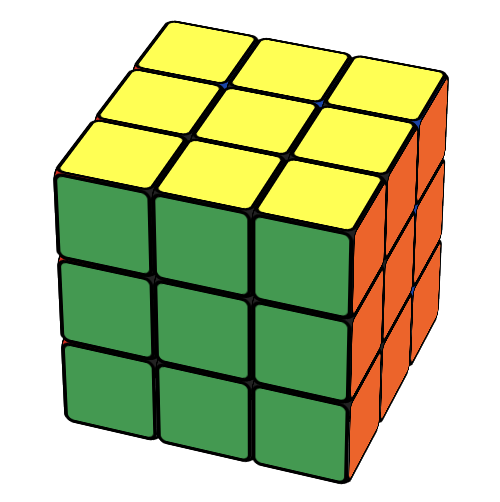
配色の種類
ただし、商品によっては使われている色が違ったり、色の並び順(配置)が異なる場合があります。
つまり、キューブの配色によって完成状態が違うということです。
世界配色
見分け方: 白センターの反対側が黄色センターになっていれば「世界配色」です。
特徴: 現在、世界中で最も普及している標準的なカラーリングです。
その他の配色
この場合はまず、「白センターの反対のセンター色」を確認してください。
そして、そのセンター色と解説内の「黄色」を全て読み替えてください。
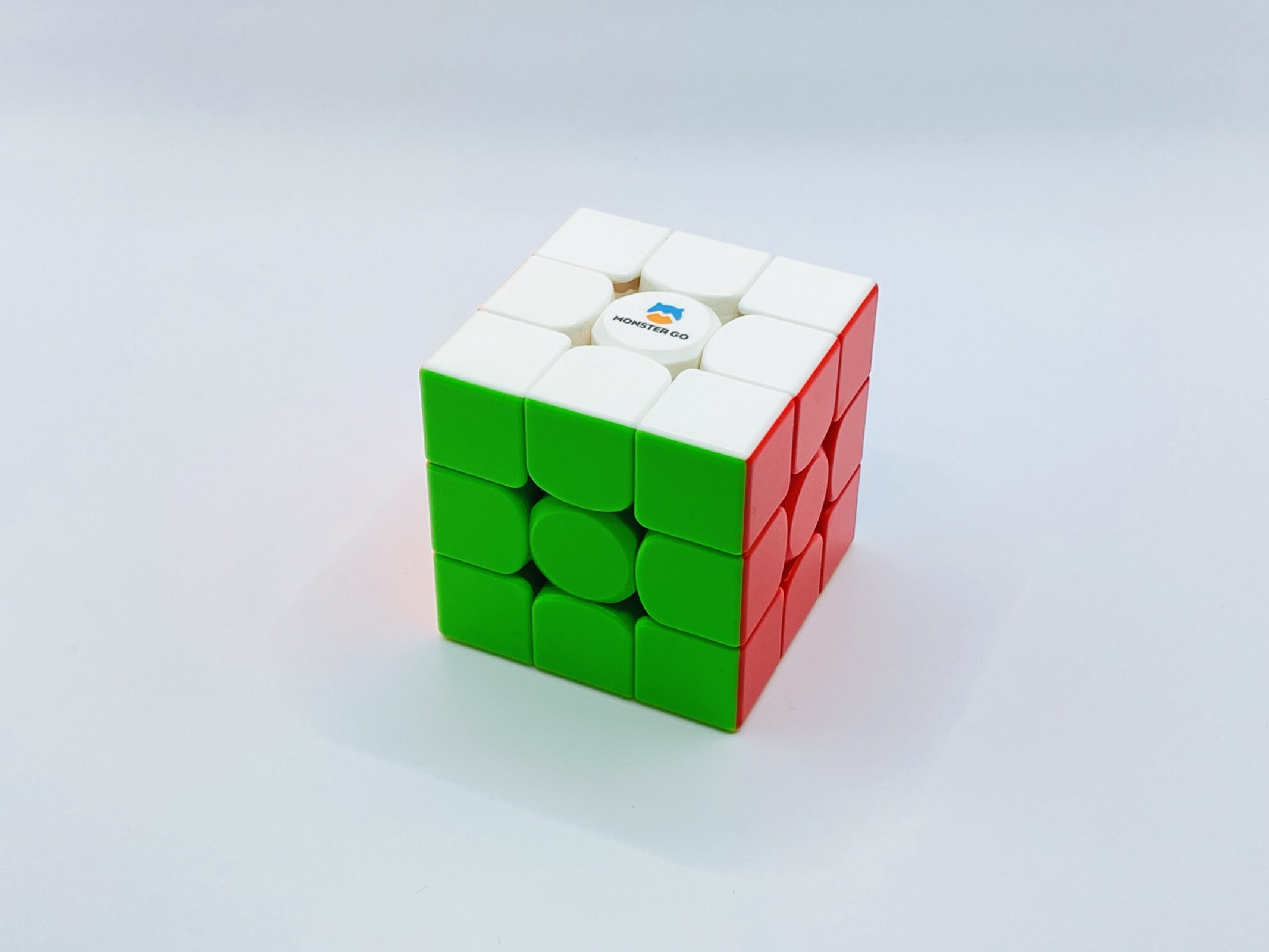
初心者向けのキューブ
どちらも世界配色です。
Monster Go 3×3 EDU
https://amzn.to/3Uihfl9
メガハウス ルービックスピードアドバンス
https://amzn.to/46sOxAG
※Amazonのアソシエイトとして、当サイトは適格販売により収益を得ています。
レクチャー完了!
スライドの解説は以上です。
キューブを回して演習に取り組みましょう。
素晴らしい!クリアです!
演習のクリアおめでとうございます!
この調子で次の解説に進みましょう。
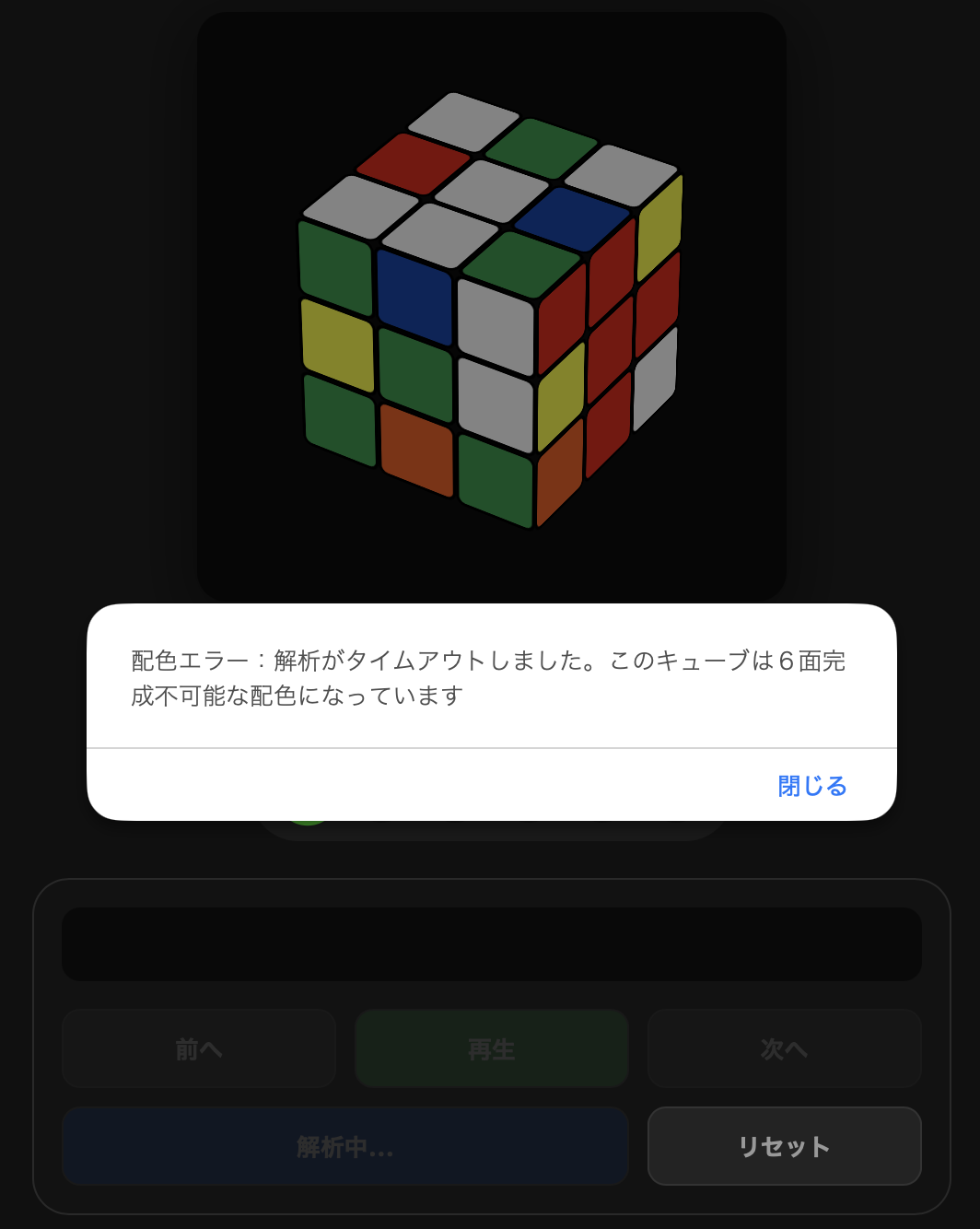
6面完成不可能なキューブ
しかし、初心者が6面完成不可能かどうかを判断することは極めて困難です。
そのためステップ1へ進む前に、以下のアプリに手元のキューブを読み込ませて、6面完成が可能か確認することをオススメします。
ルービックキューブを揃えるアプリ
アプリで確認する
パーツを全て取り外して、6面が揃っている状態に組み立て直してください。
エラーが発生せずに手順が表示されたら「6面完成可能」なので、そのままステップ1へ進みましょう。
レクチャー完了!
スライドの解説は以上です。
キューブを回して演習に取り組みましょう。
素晴らしい!クリアです!
演習のクリアおめでとうございます!
この調子で次の解説に進みましょう。
絵柄付きキューブの揃え方
キューブに絵柄がついていたり写真が印刷されている場合は、別途追加の手順が必要になります。
6面の色を揃えるところまでは同じなので、まずは6面完成させましょう。

ステップ1 白十字を揃える
このとき「白エッジの側面の色」と「側面にあるセンターの色」も揃える必要があります。
ゴールを確認したら「できた!」を押して次へ進みましょう。
素晴らしい!クリアです!
演習のクリアおめでとうございます!
この調子で次の解説に進みましょう。
1-1 黄色センターの周りに白エッジを揃える
揃ったら「できた!」を押して次へ進みましょう。
操作方法
- キューブの面を直接スワイプして面を回転
- 背景をスワイプして向きを変える
- ↻ ボタンでキューブをリセット
操作方法
- キューブの面を直接スワイプして面を回転
- 背景をスワイプして向きを変える
- ↻ ボタンでキューブをリセット
操作方法
- キューブの面を直接スワイプして面を回転
- 背景をスワイプして向きを変える
- ↻ ボタンでキューブをリセット
操作方法
- キューブの面を直接スワイプして面を回転
- 背景をスワイプして向きを変える
- ↻ ボタンでキューブをリセット
操作方法
- キューブの面を直接スワイプして面を回転
- 背景をスワイプして向きを変える
- ↻ ボタンでキューブをリセット
白エッジを1つ揃える
白エッジを1つ揃える
まずは1つ揃えてみよう
あくまで一例なので、覚える必要はありません。
自力でできる場合も多いので、わからないときの参考程度にしてください。
中段にあるとき①
中段にあるとき②
上段にあるとき
下段にあるとき
下面にあるとき
よくある間違い
白コーナーを黄色センターの隣に揃えようとしても絶対に揃わないので、ここでは無視してください。
レクチャー完了!
スライドの解説は以上です。
キューブを回して演習に取り組みましょう。
素晴らしい!クリアです!
演習のクリアおめでとうございます!
この調子で次の解説に進みましょう。
揃ったら「できた!」を押して次へ進みましょう。
操作方法
- キューブの面を直接スワイプして面を回転
- 背景をスワイプして向きを変える
- ↻ ボタンでキューブをリセット
操作方法
- キューブの面を直接スワイプして面を回転
- 背景をスワイプして向きを変える
- ↻ ボタンでキューブをリセット
操作方法
- キューブの面を直接スワイプして面を回転
- 背景をスワイプして向きを変える
- ↻ ボタンでキューブをリセット
残りの白エッジを揃える
揃えた部分を崩さない
あくまで図は一例なので、まずは自分で考えながら回してみましょう。
わからないときの参考程度にしてください。
残りの白エッジを揃える例①
残りの白エッジを揃える例②
レクチャー完了!
スライドの解説は以上です。
キューブを回して演習に取り組みましょう。
素晴らしい!クリアです!
演習のクリアおめでとうございます!
この調子で次の解説に進みましょう。
1-2 白センターの周りに白エッジを揃える
①「上の段」を回して、「白エッジ側面の色」と、その下の「センターの色」を合わせる
②色を合わせた側面を180度まわす
揃ったら「できた!」を押して次へ進みましょう。
操作方法
- キューブの面を直接スワイプして面を回転
- 背景をスワイプして向きを変える
- ↻ ボタンでキューブをリセット
操作方法
- キューブの面を直接スワイプして面を回転
- 背景をスワイプして向きを変える
- ↻ ボタンでキューブをリセット
操作方法
- キューブの面を直接スワイプして面を回転
- 背景をスワイプして向きを変える
- ↻ ボタンでキューブをリセット
キューブを持ち替える
手順①
ここでは例として「白エッジ側面の青」と「青センター」で解説します。
「再生」を押して動きを確認しましょう。
※青の部分は他の色でも大丈夫です。
手順②
この例では青を揃えたので、青センターの面を180度まわします。
そうすると「白エッジ」が揃います。
「再生」を押して動きを確認しましょう。
※青の部分は他の色でも大丈夫です。
レクチャー完了!
スライドの解説は以上です。
キューブを回して演習に取り組みましょう。
素晴らしい!クリアです!
演習のクリアおめでとうございます!
この調子で次の解説に進みましょう。
「黄色センター」を上に向けてキューブを持ってください。
①「上の段」を回して、「白エッジ側面の色」と、その下の「センターの色」を合わせる
②色を合わせた側面を180度まわす
揃ったらステップ1「白十字」の完成です。
「できた!」を押して次へ進みましょう。
操作方法
- キューブの面を直接スワイプして面を回転
- 背景をスワイプして向きを変える
- ↻ ボタンでキューブをリセット
操作方法
- キューブの面を直接スワイプして面を回転
- 背景をスワイプして向きを変える
- ↻ ボタンでキューブをリセット
残りの白エッジも揃える
1-2-1の手順で、残りの白エッジも揃えてください。
残りの白エッジも揃える
「再生」を押して、揃え方の例を確認しましょう。
レクチャー完了!
スライドの解説は以上です。
キューブを回して演習に取り組みましょう。
素晴らしい!クリアです!
演習のクリアおめでとうございます!
この調子で次の解説に進みましょう。
ステップ2 完全1面を揃える
完全1面とは、1面とその側面もすべて揃っている状態のことです。
ゴールを確認したら、「できた!」を押して次へ進みましょう。
素晴らしい!クリアです!
演習のクリアおめでとうございます!
この調子で次の解説に進みましょう。
2-1 基本の向きと逆セクシー
必ず黄色センターを上に向けて手順をまわしてください。
右回りの逆セクシー
左回りの逆セクシー
操作方法
- キューブの面を直接スワイプして面を回転
- 背景をスワイプして向きを変える
- ↻ ボタンでキューブをリセット
操作方法
- キューブの面を直接スワイプして面を回転
- 背景をスワイプして向きを変える
- ↻ ボタンでキューブをリセット
!!超重要!!
「絶対に黄色センターを上に向けて手順をまわす」
ということを覚えておいてください。
これがキューブの基本の向きです。
右回りの逆セクシー
まずは、6面完成までに何度も使う手順「右回りの逆セクシー」を練習して覚えてください。
黄色センターを上に向けていれば、どの向きでまわしても白十字は絶対に崩れません。
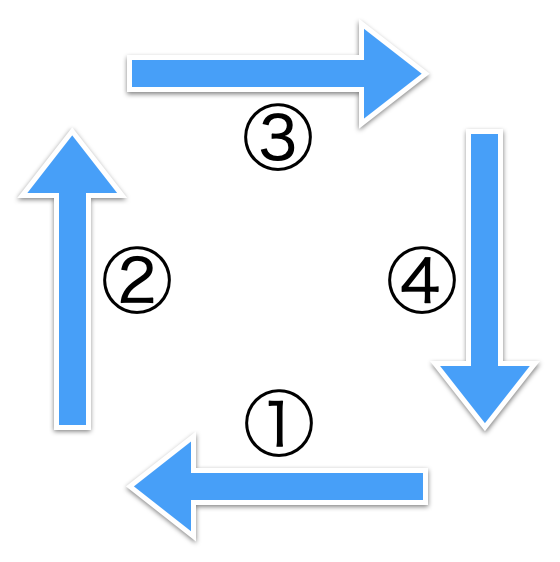
右回りの逆セクシーの覚え方
「回転の方向を矢印で表したとき、右回りに1周する」
とイメージすると覚えやすいです。
左回りの逆セクシー
「右回りの逆セクシー」を左右反転させた手順を「左回りの逆セクシー」といいます。
黄色センターを上に向けていれば、どの向きでまわしても白十字は絶対に崩れません。
左回りの逆セクシーの覚え方
覚えられたら「右回りの逆セクシー」を左右反転してください。
レクチャー完了!
スライドの解説は以上です。
キューブを回して演習に取り組みましょう。
素晴らしい!クリアです!
演習のクリアおめでとうございます!
この調子で次の解説に進みましょう。
2-2 白コーナーを揃える準備
①白コーナーを見つける
②キューブを持ち替える
③白コーナーを移動させる
準備ができたら「できた!」を押して次へ進みましょう。
操作方法
- キューブの面を直接スワイプして面を回転
- 背景をスワイプして向きを変える
- ↻ ボタンでキューブをリセット
操作方法
- キューブの面を直接スワイプして面を回転
- 背景をスワイプして向きを変える
- ↻ ボタンでキューブをリセット
操作方法
- キューブの面を直接スワイプして面を回転
- 背景をスワイプして向きを変える
- ↻ ボタンでキューブをリセット
キューブの向きを確認
①白コーナーを見つける
・白コーナーの白面は、どの向きでも大丈夫です。
・「白×赤×青」や「白×緑×オレンジ」など白を含んでいれば、どんな色の組み合わせでも大丈夫です。
・上の段に白コーナーがないときの対処法は2-4で解説しています。
②キューブを持ち替える
その2色と同じ色のセンターが見えるように、黄色センターを上に向けたまま、キューブ全体を持ち替えてください。
この例では、白以外の2色は「青」「オレンジ」なので、「青センター」と「オレンジセンター」が見えるように持ち替えます。
「再生」を押して確認しましょう。
③白コーナーを移動させる
「再生」を押して確認しましょう。
レクチャー完了!
スライドの解説は以上です。
キューブを回して演習に取り組みましょう。
素晴らしい!クリアです!
演習のクリアおめでとうございます!
この調子で次の解説に進みましょう。
2-3 パターンの見分け方
白面が上を向いている
→2-4-1
白面が横を向いていて、白面を正面に向けたとき、
白面が右側にある
→2-4-2
白面が左側にある
→2-4-3
確認できたら「できた!」を押して、次へ進んでください。
白コーナーの白面の向きを確認する
白面が上を向いているパターン
白面が横を向いているとき
すると次の2パターンになります。
・白面が右側にあるパターン
・白面が左側にあるパターン
白面が右側にあるパターン
白面が左側にあるパターン
レクチャー完了!
スライドの解説は以上です。
キューブを回して演習に取り組みましょう。
素晴らしい!クリアです!
演習のクリアおめでとうございます!
この調子で次の解説に進みましょう。
2-4 白コーナーを揃える
操作方法
- キューブの面を直接スワイプして面を回転
- 背景をスワイプして向きを変える
- ↻ ボタンでキューブをリセット
操作方法
- キューブの面を直接スワイプして面を回転
- 背景をスワイプして向きを変える
- ↻ ボタンでキューブをリセット
白面が上を向いているパターン
黄色センターは上に向けたまま、その白コーナーが右手前になるようにキューブを持ちます。
その向きで「右回りの逆セクシー」を3回連続でまわしてください。
白コーナーが揃います。
※図はあくまで例なので、「青」「オレンジ」の部分は他の色でも大丈夫です。
レクチャー完了!
スライドの解説は以上です。
キューブを回して演習に取り組みましょう。
素晴らしい!クリアです!
演習のクリアおめでとうございます!
この調子で次の解説に進みましょう。
揃ったら「できた!」を押して、次へ進みましょう。
操作方法
- キューブの面を直接スワイプして面を回転
- 背景をスワイプして向きを変える
- ↻ ボタンでキューブをリセット
操作方法
- キューブの面を直接スワイプして面を回転
- 背景をスワイプして向きを変える
- ↻ ボタンでキューブをリセット
白面が右側にあるパターン
「右回りの逆セクシー」をまわしてください。
白コーナーが揃います。
※図はあくまで例なので、「青」「オレンジ」の部分は他の色でも大丈夫です。
レクチャー完了!
スライドの解説は以上です。
キューブを回して演習に取り組みましょう。
素晴らしい!クリアです!
演習のクリアおめでとうございます!
この調子で次の解説に進みましょう。
操作方法
- キューブの面を直接スワイプして面を回転
- 背景をスワイプして向きを変える
- ↻ ボタンでキューブをリセット
操作方法
- キューブの面を直接スワイプして面を回転
- 背景をスワイプして向きを変える
- ↻ ボタンでキューブをリセット
白面が左側にあるパターン
「左回りの逆セクシー」をまわしてください。
白コーナーが揃います。
図はあくまで例なので、「青」「オレンジ」の部分は他の色でも大丈夫です。
レクチャー完了!
スライドの解説は以上です。
キューブを回して演習に取り組みましょう。
素晴らしい!クリアです!
演習のクリアおめでとうございます!
この調子で次の解説に進みましょう。
2-5 上の段に白コーナーがない場合
そのまま2-2へ戻って、上の段にある「白コーナー」を揃えましょう。
揃ったら「できた!」を押して、次へ進みましょう。
操作方法
- キューブの面を直接スワイプして面を回転
- 背景をスワイプして向きを変える
- ↻ ボタンでキューブをリセット
操作方法
- キューブの面を直接スワイプして面を回転
- 背景をスワイプして向きを変える
- ↻ ボタンでキューブをリセット
下の段から白コーナーを見つける
水色のエリアから、どれでもいいので「まだ揃っていない白コーナー」を1つ見つけてください。
まだ揃っていない白コーナー
また「白×赤×青」や「白×緑×オレンジ」など白を含んでいれば、どんな色の組み合わせでも大丈夫です。
キューブを持ち替える
右回りの逆セクシーを回す
「右回りの逆セクシー」をまわすと、下の段にあった「白コーナー」が上の段へ移動します。
そのまま2-2へ戻ってください。
6面完成不可能なパターン
・永遠にループしてしまう
・白面は揃うが側面の色が揃わない
などの場合、手元のキューブは6面完成不可能である可能性が高いです。
念のため、以下のアプリに手元のキューブを読み込ませて6面が揃うか確認してください。
ルービックキューブを揃えるアプリ
レクチャー完了!
スライドの解説は以上です。
キューブを回して演習に取り組みましょう。
素晴らしい!クリアです!
演習のクリアおめでとうございます!
この調子で次の解説に進みましょう。
2-6 残りの白コーナーを全て揃える
揃ったら「できた!」を押して、次へ進みましょう。
操作方法
- キューブの面を直接スワイプして面を回転
- 背景をスワイプして向きを変える
- ↻ ボタンでキューブをリセット
残りの白コーナー
2-2へ戻って、残りの白コーナーも揃えましょう。
白コーナーを全部で4つ揃えると、ステップ2「完全一面」の完成です。
レクチャー完了!
スライドの解説は以上です。
キューブを回して演習に取り組みましょう。
素晴らしい!クリアです!
演習のクリアおめでとうございます!
この調子で次の解説に進みましょう。
手順通りに進めても揃わないときはチェック

ステップ3 真ん中の段を揃える
ゴールを確認したら、「できた!」を押して次へ進みましょう。
素晴らしい!クリアです!
演習のクリアおめでとうございます!
この調子で次の解説に進みましょう。
3-1 黄色を含まないエッジを見つけて移動させる
どれでもいいので「黄色を含まないエッジ」を見つけて、その「エッジの側面の色」と「センターの色」を揃えてください。
揃ったら「できた!」を押して、次へ進みましょう。
操作方法
- キューブの面を直接スワイプして面を回転
- 背景をスワイプして向きを変える
- ↻ ボタンでキューブをリセット
操作方法
- キューブの面を直接スワイプして面を回転
- 背景をスワイプして向きを変える
- ↻ ボタンでキューブをリセット
操作方法
- キューブの面を直接スワイプして面を回転
- 背景をスワイプして向きを変える
- ↻ ボタンでキューブをリセット
エッジを見つける
・黄色を含んでいなければ「青×赤エッジ」や「緑×オレンジエッジ」など、どんな色の組み合わせでも大丈夫です。
・上の段から見つからないときの対処法は、3-4で解説しています。
エッジ側面の色を合わせる
この図の例では「青×オレンジ エッジ」の側面が「オレンジ」なので、側面の「オレンジ」と「オレンジセンター」を揃えます。
「再生」を押して確認しましょう。
※図はあくまで例なので、「青」と「オレンジ」の部分は他の色でも大丈夫です。
エッジ側面の色を合わせる
この図の例では「緑×赤エッジ」の側面が「緑」なので、側面の「緑」と「緑センター」を揃えます。
「再生」を押して確認しましょう。
※図はあくまで例なので、「緑」と「赤」の部分は他の色でも大丈夫です。
よくある間違い
黄色を含む、ということは上の段に揃うはずなので、このステップで揃えたい真ん中の段には揃いません。
※この図の例は間違っています。
レクチャー完了!
スライドの解説は以上です。
キューブを回して演習に取り組みましょう。
素晴らしい!クリアです!
演習のクリアおめでとうございます!
この調子で次の解説に進みましょう。
3-2 パターンの見分け方
右下に揃えたいとき
→3-3-1へ進んだください。
左下に揃えたいとき
→3-3-2へ進んでください。
パターンの見分け方
どちらに移動させたら揃うかを確認してください。
※図はあくまで例なので、手元のキューブを確認してください。
右下に揃えたいとき
3-3-1へ進んでください。
左下に揃えたいとき
3-3-2へ進んでください。
レクチャー完了!
スライドの解説は以上です。
キューブを回して演習に取り組みましょう。
素晴らしい!クリアです!
演習のクリアおめでとうございます!
この調子で次の解説に進みましょう。
3-3 エッジを揃える
①右回りの逆セクシーをまわす
②白コーナーの白面が正面を向くように、キューブを持ち替える
③「左回りの逆セクシー」をまわす
操作方法
- キューブの面を直接スワイプして面を回転
- 背景をスワイプして向きを変える
- ↻ ボタンでキューブをリセット
操作方法
- キューブの面を直接スワイプして面を回転
- 背景をスワイプして向きを変える
- ↻ ボタンでキューブをリセット
右下に揃えたいとき①
「右回りの逆セクシー」をまわしてください。
そうすると「白コーナー」が一時的に上の段へ移動します。
右下に揃えたいとき②
ここからはステップ2「完全一面」と同じ手順です。
上の段にある「白コーナー」の白面が正面を向くように、キューブを持ち替えてください。
右下に揃えたいとき③
ステップ2「完全一面」と同じ手順です。
白コーナーの白面が左側にあるので、「左回りの逆セクシー」をまわしてください。
そうすると真ん中の段にエッジが揃います。
レクチャー完了!
スライドの解説は以上です。
キューブを回して演習に取り組みましょう。
素晴らしい!クリアです!
演習のクリアおめでとうございます!
この調子で次の解説に進みましょう。
①左回りの逆セクシーをまわす
②白コーナーの白面が正面を向くように、キューブを持ち替える
③「右回りの逆セクシー」をまわす
操作方法
- キューブの面を直接スワイプして面を回転
- 背景をスワイプして向きを変える
- ↻ ボタンでキューブをリセット
操作方法
- キューブの面を直接スワイプして面を回転
- 背景をスワイプして向きを変える
- ↻ ボタンでキューブをリセット
左下に揃えたいとき①
「左回りの逆セクシー」をまわしてください。
そうすると「白コーナー」が一時的に上の段へ移動します。
左下に揃えたいとき②
ここからはステップ2「完全一面」と同じ手順です。
上の段にある「白コーナー」の白面が正面を向くように、キューブを持ち替えてください。
左下に揃えたいとき③
ステップ2「完全一面」と同じ手順です。
白コーナーの白面が右側にあるので、「右回りの逆セクシー」をまわしてください。
そうすると真ん中の段にエッジが揃います。
レクチャー完了!
スライドの解説は以上です。
キューブを回して演習に取り組みましょう。
素晴らしい!クリアです!
演習のクリアおめでとうございます!
この調子で次の解説に進みましょう。
3-4 上の段に「黄色を含まないエッジ」がないとき
①右回りの逆セクシーをまわす
②白コーナーの白面が正面を向くように、キューブを持ち替える
③「左回りの逆セクシー」をまわす
④3-1へ戻る
確認できたら「できた!」を押して、次へ進みましょう。
操作方法
- キューブの面を直接スワイプして面を回転
- 背景をスワイプして向きを変える
- ↻ ボタンでキューブをリセット
操作方法
- キューブの面を直接スワイプして面を回転
- 背景をスワイプして向きを変える
- ↻ ボタンでキューブをリセット
上の段に「黄色を含まないエッジ」がないとき
この場合、真ん中の段(水色のエリア)から
「まだ揃っていない、黄色を含まないエッジ」
をどれでもいいので1つ見つけてください。
まだ揃っていない、黄色を含まないエッジ
・エッジの2色とも揃っていない
・エッジの2色が逆になっている
・エッジの1色だけが揃っている
など、揃っていなければどんな状態でも大丈夫です。
対処法
この状態で、3-3-1「右下に揃えたいとき」の手順をまわします。
※図はあくまで例なので、「青」「オレンジ」の部分は何色でも大丈夫です。
右下に揃えたいとき①
「右回りの逆セクシー」をまわしてください。
そうすると「白コーナー」が一時的に上の段へ移動します。
右下に揃えたいとき②
上の段にある「白コーナー」の白面が正面を向くように、キューブを持ち替えてください。
右下に揃えたいとき③
白コーナーの白面が左側にあるので、「左回りの逆セクシー」をまわしてください。
3-1へ戻る
「黄色を含まないエッジ(図の水色のパーツ)」
が上の段に移動しています。
3-1へ戻ってください。
レクチャー完了!
スライドの解説は以上です。
キューブを回して演習に取り組みましょう。
素晴らしい!クリアです!
演習のクリアおめでとうございます!
この調子で次の解説に進みましょう。
3-5 残りの黄色を含まないエッジを全て揃える
揃ったら「できた!」を押して、次へ進みましょう。
操作方法
- キューブの面を直接スワイプして面を回転
- 背景をスワイプして向きを変える
- ↻ ボタンでキューブをリセット
残りの黄色を含まないエッジ
3-1へ戻って、残りの「黄色を含まないエッジ」を全て揃えましょう。
全部で4つ揃えるとステップ3「真ん中の段」の完成です。
レクチャー完了!
スライドの解説は以上です。
キューブを回して演習に取り組みましょう。
素晴らしい!クリアです!
演習のクリアおめでとうございます!
この調子で次の解説に進みましょう。
手順通りに進めても揃わないときはチェック

ステップ4 黄色十字を揃える
ゴールを確認したら、「できた!」を押して次へ進みましょう。
素晴らしい!クリアです!
演習のクリアおめでとうございます!
この調子で次の解説に進みましょう。
4-1 手前面×右回りの逆セクシー
2〜5手目は逆セクシーです。
確認できたら「できた!」を押して、次へ進みましょう。
操作方法
- キューブの面を直接スワイプして面を回転
- 背景をスワイプして向きを変える
- ↻ ボタンでキューブをリセット
手前面×右回りの逆セクシー
このステップで使用する手順は
①手前の面を回す(1手目)
②右回りの逆セクシー(2〜5手目)
③手前の面を戻す(6手目)
という組み合わせです。
黄色センターを上に向けていれば、どんな向きでこの手順を回しても、下2段は崩れません。
※図はあくまで例なので、下2段は他の色でも大丈夫です。
レクチャー完了!
スライドの解説は以上です。
キューブを回して演習に取り組みましょう。
素晴らしい!クリアです!
演習のクリアおめでとうございます!
この調子で次の解説に進みましょう。
4-2 パターンの見分け方
十字型
→ステップ5へ進む
ドット型
→4-3-1へ進む
直線型
→4-3-2へ進む
L字型
→4-3-3へ進む
確認できたら、それぞれの解説へ進んでください。
パターンの見分け方
このとき、コーナーの色(図の水色エリア)は無視して考えてください。
十字型
ドット型
4-3-1へ進んでください。
※コーナーの色(図の水色エリア)は無視して考えてください。
直線型
4-3-2へ進んでください。
※コーナーの色(図の水色エリア)は無視して考えてください。
L字型
4-3-3へ進んでください。
※コーナーの色(図の水色エリア)は無視して考えてください。
どれにも当てはまらない場合
この場合、そのキューブは6面完成不可能な状態です。
一度パーツを全て取り外して、6面が揃っている状態に取り付け直してください。
※キューブの分解方法はこちら
レクチャー完了!
スライドの解説は以上です。
キューブを回して演習に取り組みましょう。
素晴らしい!クリアです!
演習のクリアおめでとうございます!
この調子で次の解説に進みましょう。
4-3 黄色十字を揃える
手順をまわすと「直線型」になるので、4-3-2へ進んでください。
操作方法
- キューブの面を直接スワイプして面を回転
- 背景をスワイプして向きを変える
- ↻ ボタンでキューブをリセット
操作方法
- キューブの面を直接スワイプして面を回転
- 背景をスワイプして向きを変える
- ↻ ボタンでキューブをリセット
操作方法
- キューブの面を直接スワイプして面を回転
- 背景をスワイプして向きを変える
- ↻ ボタンでキューブをリセット
ドット型
黄色センターを上に向けていれば、どの向きからでも良いので「手前面×逆セクシー」をまわしてください。
手順をまわすと「直線型」になるので、4-3-2へ進んでください。
レクチャー完了!
スライドの解説は以上です。
キューブを回して演習に取り組みましょう。
素晴らしい!クリアです!
演習のクリアおめでとうございます!
この調子で次の解説に進みましょう。
手順をまわすと「L字型」になるので、4-3-3へ進んでください。
操作方法
- キューブの面を直接スワイプして面を回転
- 背景をスワイプして向きを変える
- ↻ ボタンでキューブをリセット
操作方法
- キューブの面を直接スワイプして面を回転
- 背景をスワイプして向きを変える
- ↻ ボタンでキューブをリセット
操作方法
- キューブの面を直接スワイプして面を回転
- 背景をスワイプして向きを変える
- ↻ ボタンでキューブをリセット
操作方法
- キューブの面を直接スワイプして面を回転
- 背景をスワイプして向きを変える
- ↻ ボタンでキューブをリセット
直線型
黄色センターを上に向けたまま、直線が横向きになるようにキューブを持ってください。
その向きで「手前面×逆セクシー」を
まわしてください。
手順をまわすと「L字型」になるので、4-3-3へ進んでください。
レクチャー完了!
スライドの解説は以上です。
キューブを回して演習に取り組みましょう。
素晴らしい!クリアです!
演習のクリアおめでとうございます!
この調子で次の解説に進みましょう。
手順をまわすと「黄色十字」が完成するので、ステップ5へ進んでください。
操作方法
- キューブの面を直接スワイプして面を回転
- 背景をスワイプして向きを変える
- ↻ ボタンでキューブをリセット
操作方法
- キューブの面を直接スワイプして面を回転
- 背景をスワイプして向きを変える
- ↻ ボタンでキューブをリセット
操作方法
- キューブの面を直接スワイプして面を回転
- 背景をスワイプして向きを変える
- ↻ ボタンでキューブをリセット
操作方法
- キューブの面を直接スワイプして面を回転
- 背景をスワイプして向きを変える
- ↻ ボタンでキューブをリセット
L字型
黄色センターを上に向けたまま、「L字が時計の9時の向き」になるようにキューブを持ってください。
その向きで「手前面×逆セクシー」を
まわしてください。
手順をまわすと「黄色十字」が完成するので、ステップ5へ進んでください。
レクチャー完了!
スライドの解説は以上です。
キューブを回して演習に取り組みましょう。
素晴らしい!クリアです!
演習のクリアおめでとうございます!
この調子で次の解説に進みましょう。
手順通りに進めても揃わないときはチェック

ステップ5 黄色面を揃える
この段階では、黄色面の側面の色が揃っている必要はありません。
ゴールを確認したら、「できた!」を押して次へ進みましょう。
すでに黄色面が揃っているときは、このステップを飛ばしてステップ6へ進んでください。
素晴らしい!クリアです!
演習のクリアおめでとうございます!
この調子で次の解説に進みましょう。
5-1 スーン
確認できたら「できた!」を押して、次へ進みましょう。
操作方法
- キューブの面を直接スワイプして面を回転
- 背景をスワイプして向きを変える
- ↻ ボタンでキューブをリセット
スーン
このステップでは、「スーン(Sune)」と呼ばれる便利な手順を使います。
黄色センターを上に向けていれば、どんな向きでこの手順を回しても、すでに揃えた下2段と上面の黄色十字が崩れることはありません。
※図はあくまで例なので、下2段は他の色でも大丈夫です。
覚え方
「上左下左、上グルン(180度)下」など、声に出して覚えると習得が早いです。
レクチャー完了!
スライドの解説は以上です。
キューブを回して演習に取り組みましょう。
素晴らしい!クリアです!
演習のクリアおめでとうございます!
この調子で次の解説に進みましょう。
5-2 パターンの見分け方
黄色コーナーが1個だけ揃っているパターン
→5-3-1へ進む
それ以外のパターン
→5-3-2へ進む
確認できたら、それぞれの解説へ進みましょう。
パターンの見分け方
そうすると大きく分けて
・黄色コーナーが1個だけ揃っているパターン
・その他のパターン
の2つがあります。
その他のパターン
黄色コーナーが1個だけ揃っているパターン
レクチャー完了!
スライドの解説は以上です。
キューブを回して演習に取り組みましょう。
素晴らしい!クリアです!
演習のクリアおめでとうございます!
この調子で次の解説に進みましょう。
5-3 黄色コーナーを全て揃える
その向きで「スーン」を回してください。
黄色コーナーが1個だけ揃っているパターンになったら、5-3-2へ進んでください。
操作方法
- キューブの面を直接スワイプして面を回転
- 背景をスワイプして向きを変える
- ↻ ボタンでキューブをリセット
操作方法
- キューブの面を直接スワイプして面を回転
- 背景をスワイプして向きを変える
- ↻ ボタンでキューブをリセット
操作方法
- キューブの面を直接スワイプして面を回転
- 背景をスワイプして向きを変える
- ↻ ボタンでキューブをリセット
操作方法
- キューブの面を直接スワイプして面を回転
- 背景をスワイプして向きを変える
- ↻ ボタンでキューブをリセット
操作方法
- キューブの面を直接スワイプして面を回転
- 背景をスワイプして向きを変える
- ↻ ボタンでキューブをリセット
その他のパターン
左手前のコーナーにある黄色い面が正面を向くようにキューブを持ちます。
その向きで「スーン」を回してください。
そうすると「1個だけ揃っているパターン」になるか、再び「その他のパターン」になります。
※図はあくまで例なので、下2段は他の色でも大丈夫です。
1個だけ揃っているパターンになったとき
再び「その他のパターン」になったとき
もう一度、左手前のコーナーにある黄色い面が正面を向くようにキューブを持ちます。
その向きで「スーン」を回してください。
そうすると「1個だけ揃っているパターン」になるので、5-3-2へ進んでください。
※図はあくまで例なので、下2段は他の色でも大丈夫です。
解説通りに進まないとき
・ステップ5を永遠にループしている
・「その他のパターン」なのに「左手前のコーナーにある黄色い面を正面に向ける」ことができない
念のため、以下のアプリに手元のキューブを読み込ませて6面が揃うか確認してください。
ルービックキューブを揃えるアプリ
レクチャー完了!
スライドの解説は以上です。
キューブを回して演習に取り組みましょう。
素晴らしい!クリアです!
演習のクリアおめでとうございます!
この調子で次の解説に進みましょう。
黄色面が完成したら、ステップ6へ進みましょう。
操作方法
- キューブの面を直接スワイプして面を回転
- 背景をスワイプして向きを変える
- ↻ ボタンでキューブをリセット
操作方法
- キューブの面を直接スワイプして面を回転
- 背景をスワイプして向きを変える
- ↻ ボタンでキューブをリセット
1個だけ揃っているパターン
揃っている黄色コーナーを左手前(図の向き)にしてスーンをまわしてください。
そうすると黄色面が完成するか、再び「1個だけ揃っているパターン」になります。
※図はあくまで例なので、下2段は他の色でも大丈夫です。
黄色面が完成したとき
再び「1個だけ揃っているパターン」になったとき
もう一度、揃っている黄色コーナーを左手前(図の向き)にしてスーンをまわしてください。
そうすると黄色面が完成するので、ステップ6へ進んでください。
レクチャー完了!
スライドの解説は以上です。
キューブを回して演習に取り組みましょう。
素晴らしい!クリアです!
演習のクリアおめでとうございます!
この調子で次の解説に進みましょう。
手順通りに進めても揃わないときはチェック

おすすめの回しやすいキューブはこちら
ステップ6 上段側面のコーナーを揃える
この段階で「側面のエッジの色」は揃わなくても大丈夫です。
ゴールを確認したら、「できた!」を押して次へ進みましょう。
すでに「側面のコーナーの色」が揃っているときは、このステップを飛ばしてステップ7へ進んでください。
素晴らしい!クリアです!
演習のクリアおめでとうございます!
この調子で次の解説に進みましょう。
6-1 右回りの逆セクシー×スーン
確認できたら「できた!」を押して、次へ進みましょう。
操作方法
- キューブの面を直接スワイプして面を回転
- 背景をスワイプして向きを変える
- ↻ ボタンでキューブをリセット
右回りの逆セクシー×スーン
黄色センターを上に向けていれば、どんな向きでこの手順を回しても、下2段と黄色面は崩れません。
※図はあくまで例なので、下2段は他の色でも大丈夫です。
覚え方①
以下の順で回してください。
・左面を上
・右回りの逆セクシー
・左面を下
覚え方②
スーンを3手目まで回して止めてください。
するとステップ5の「1個だけ揃っているパターン」になります。
覚え方③
ステップ5の「1個だけ揃っているパターン」のときと同じです。
スーンを最初から最後まで回してください。
これで手順完了です。
レクチャー完了!
スライドの解説は以上です。
キューブを回して演習に取り組みましょう。
素晴らしい!クリアです!
演習のクリアおめでとうございます!
この調子で次の解説に進みましょう。
6-2 パターンの見分け方
ヘッドライトが4個のとき
→ステップ6を飛ばしてステップ7へ進む
ヘッドライトが0個のとき
→6-3-1へ進む
ヘッドライトが1個のとき
→6-3-2へ進む
確認できたら、それぞれの解説へ進みましょう。
パターンの見分け方
このヘッドライトがいくつあるか確認してください。
ヘッドライトの色は何色でも大丈夫です。
※このとき側面のエッジの色と、下2段は無視して考えてください。
ヘッドライトが4個のとき
ヘッドライトが0個のとき
6-3-1へ進んでください。
ヘッドライトが1個のとき
6-3-2へ進んでください。
よくある疑問
そのためコーナーだけで見ると、緑がヘッドライトになっています。
このような場合は、ヘッドライトが1個のときの手順へ進めばよいということです。
レクチャー完了!
スライドの解説は以上です。
キューブを回して演習に取り組みましょう。
素晴らしい!クリアです!
演習のクリアおめでとうございます!
この調子で次の解説に進みましょう。
6-3 側面のコーナーを揃える
黄色センターを上に向けていれば、どの向きから回し始めても大丈夫です。
ヘッドライトが1個揃ったら、6-3-2へ進んでください。
操作方法
- キューブの面を直接スワイプして面を回転
- 背景をスワイプして向きを変える
- ↻ ボタンでキューブをリセット
操作方法
- キューブの面を直接スワイプして面を回転
- 背景をスワイプして向きを変える
- ↻ ボタンでキューブをリセット
操作方法
- キューブの面を直接スワイプして面を回転
- 背景をスワイプして向きを変える
- ↻ ボタンでキューブをリセット
ヘッドライトが0個のとき
黄色センターを上に向けていれば、どの向きから回し始めても大丈夫です。
※図はあくまで例なので、下2段は他の色でも大丈夫です。
右回りの逆セクシー×スーン①
以下の順で回してください。
・左面を上
・右回りの逆セクシー
・左面を下
右回りの逆セクシー×スーン②
スーンを3手目まで回して止めてください。
するとステップ5の「1個だけ揃っているパターン」になります。
右回りの逆セクシー×スーン③
ステップ5の「1個だけ揃っているパターン」のときと同じです。
スーンを最初から最後まで回してください。
ヘッドライトが1個のパターンへ進む
※ヘッドライトは何色でも大丈夫です。
レクチャー完了!
スライドの解説は以上です。
キューブを回して演習に取り組みましょう。
素晴らしい!クリアです!
演習のクリアおめでとうございます!
この調子で次の解説に進みましょう。
ヘッドライトが4個揃ったら、ステップ7へ進んでください。
操作方法
- キューブの面を直接スワイプして面を回転
- 背景をスワイプして向きを変える
- ↻ ボタンでキューブをリセット
操作方法
- キューブの面を直接スワイプして面を回転
- 背景をスワイプして向きを変える
- ↻ ボタンでキューブをリセット
操作方法
- キューブの面を直接スワイプして面を回転
- 背景をスワイプして向きを変える
- ↻ ボタンでキューブをリセット
ヘッドライトが1個のとき
黄色センターを上に向けたまま、ヘッドライトを「左面」に向けてください。
※図はあくまで例なので、ヘッドライトや下2段は他の色でも大丈夫です。
右回りの逆セクシー×スーン①
ヘッドライトを左面に向けたまま、「右回りの逆セクシー×スーン」をまわします。
はじめは以下の手順です。
・左面を上
・右回りの逆セクシー
・左面を下
右回りの逆セクシー×スーン②
スーンを3手目まで回して止めてください。
するとステップ5の「1個だけ揃っているパターン」になります。
右回りの逆セクシー×スーン③
ステップ5の「1個だけ揃っているパターン」のときと同じです。
スーンを最初から最後まで回してください。
ステップ7へ進む
レクチャー完了!
スライドの解説は以上です。
キューブを回して演習に取り組みましょう。
素晴らしい!クリアです!
演習のクリアおめでとうございます!
この調子で次の解説に進みましょう。
手順通りに進めても揃わないときはチェック

おすすめの回しやすいキューブはこちら

ステップ7 上段側面のエッジを揃える(6面完成)
ゴールを確認したら、「できた!」を押して次へ進みましょう。
素晴らしい!クリアです!
演習のクリアおめでとうございます!
この調子で次の解説に進みましょう。
7-1 スーン×反転スーン
手順を確認できたら「できた!」を押して、次へ進みましょう。
操作方法
- キューブの面を直接スワイプして面を回転
- 背景をスワイプして向きを変える
- ↻ ボタンでキューブをリセット
スーン×反転スーン
黄色センターを上に向けていれば、どんな向きでこの手順を回しても、今まで揃えた部分は崩れません。
覚え方①
まずは普通にスーンを1回まわしてください。
覚え方②
キューブの右側の面が正面(手前)に来るように、キューブ全体を持ち替えてください。
覚え方③
左面と上面を使って、左右を反転させたスーンを回してください。
これで手順完了です。
レクチャー完了!
スライドの解説は以上です。
キューブを回して演習に取り組みましょう。
素晴らしい!クリアです!
演習のクリアおめでとうございます!
この調子で次の解説に進みましょう。
7-2 パターンの見分け方
3面目が揃わないパターン
→7-3-1へ進む
3面目が揃うパターン
→7-3-2へ進む
確認できたら、それぞれの解説へ進みましょう。
パターンの見分け方
この図の例では、青面が3面目として揃っています。
揃う3面目の色は何色でも大丈夫です。
3面目が揃わないパターン
3面目が揃うパターン
※3面目に揃う色は何色でも大丈夫です。
4面が揃ったとき
レクチャー完了!
スライドの解説は以上です。
キューブを回して演習に取り組みましょう。
素晴らしい!クリアです!
演習のクリアおめでとうございます!
この調子で次の解説に進みましょう。
7-3 上段側面のエッジを揃える
手順を回し終わったら、上段だけを回すと3面目が揃います。
7-3-2へ進んでください。
操作方法
- キューブの面を直接スワイプして面を回転
- 背景をスワイプして向きを変える
- ↻ ボタンでキューブをリセット
操作方法
- キューブの面を直接スワイプして面を回転
- 背景をスワイプして向きを変える
- ↻ ボタンでキューブをリセット
操作方法
- キューブの面を直接スワイプして面を回転
- 背景をスワイプして向きを変える
- ↻ ボタンでキューブをリセット
3面目が揃わないパターン
黄色センターを上に向けていれば、どの向きから回し始めても大丈夫です。
※図はあくまで例なので、下2段は他の色でも大丈夫です。
スーン×反転スーン①
まずは普通にスーンを1回まわしてください。
スーン×反転スーン②
キューブの右側の面が正面(手前)に来るように、キューブ全体を持ち替えてください。
スーン×反転スーン③
左面と上面を使って、左右を反転させたスーンを回してください。
3面目が揃うパターンへ進む
7-3-2へ進んでください。
※3面目に揃う色は何色でも大丈夫です。
レクチャー完了!
スライドの解説は以上です。
キューブを回して演習に取り組みましょう。
素晴らしい!クリアです!
演習のクリアおめでとうございます!
この調子で次の解説に進みましょう。
その向きで「スーン×反転スーン」を回してください。
操作方法
- キューブの面を直接スワイプして面を回転
- 背景をスワイプして向きを変える
- ↻ ボタンでキューブをリセット
操作方法
- キューブの面を直接スワイプして面を回転
- 背景をスワイプして向きを変える
- ↻ ボタンでキューブをリセット
3面目が揃うパターン
黄色センターを上に向けたまま、揃った3面目を「奥側」に向けてキューブを持ってください。
その向きで「スーン×反転スーン」を回します。
※3面目の色は何色でも大丈夫です。
スーン×反転スーン①
まずは普通にスーンを1回まわしてください。
スーン×反転スーン②
キューブの右側の面が正面(手前)に来るように、キューブ全体を持ち替えてください。
スーン×反転スーン③
左面と上面を使って、左右を反転させたスーンを回してください。
そうすると6面完成する場合と、再び「3面目が揃うパターン」になる場合があります。
再び「3面目が揃うパターン」になったとき
もう一度、揃っている3面目を奥側に向けてキューブを持ちます。
その向きで「スーン×反転スーン」を回してください。
そうすると6面が完成します。
慣れてきた頃によくある間違い
しかしステップ6のヘッドライトがまだ4個揃っていません。
3面目が揃っているからといって、必ずしもステップ7に進めるとは限らないので、注意しましょう。
レクチャー完了!
スライドの解説は以上です。
キューブを回して演習に取り組みましょう。
素晴らしい!クリアです!
演習のクリアおめでとうございます!
この調子で次の解説に進みましょう。
